

 Deutsch
 English
 Español
 Français
 Italiano
 Português
 日本語
 Русский
 한국어
 简体中文
 繁體中文
 العربية
 Български
 Català
 Nederlands
 Ελληνικά
 हिन्दी
 Bahasa Indonesia
 Bahasa Melayu
 Polski
 Svenska
 ไทย
 Türkçe
 Українська
 Tiếng Việt
 Kiswahili
Alle Werkzeuge › Sicherheit
Ein bekanntes PDF-Passwort entfernen
Speichere eine Kopie, die beim Öffnen kein Passwort mehr verlangt. Wähle die geschützte Datei, gib ein funktionierendes Passwort ein und lade das Ergebnis herunter. Die Basisfunktion verarbeitet Dokument und Passwort im Browser und ist kostenlos.
Diese Grundfunktion ist kostenlos, ohne Konto, tägliches Dateikontingent oder PDFandGO-Wasserzeichen. OCR, Änderungen vorhandener Wörter und Word-Export sind getrennte erweiterte Funktionen. Verwendest du sie im Dokument, können sich dessen Downloadbedingungen ändern. Aktuelle Kontingente und Pro-Pläne.
PDF entsperrenDokumentverarbeitung auf deinem Gerät · direkt im BrowserSo entfernst du ein bekanntes PDF-Passwort
- Wähle ein PDF, das du öffnen und bearbeiten darfst.
- Gib ein Passwort ein, das die Datei öffnet. Bei einer falschen Eingabe erscheint eine Fehlermeldung.
- Entsperre die Datei und lade die unverschlüsselte Kopie herunter.
- Schließe die Ausgabe und öffne sie erneut. Prüfe, ob sie ohne Passwort öffnet und Seiten, Text und interaktive Funktionen wie benötigt funktionieren.
Ein vorhandenes Öffnungspasswort entfernen
Ein Öffnungspasswort verschlüsselt das PDF. Das Werkzeug verwendet dein eingegebenes Passwort für eine unverschlüsselte Kopie. Es errät, ermittelt oder rekonstruiert kein vergessenes Passwort.
Behalte die geschützte Datei, wenn du diese Version noch benötigst. Eine entsperrte Kopie ist eine separate Datei: Entscheide, wo du sie speicherst und wie du sie weitergibst.
Öffnungspasswort und Berechtigungseinstellungen
Manche PDFs öffnen ohne Passwort, enthalten aber Einstellungen zum Drucken, Kopieren oder Bearbeiten. Das unterscheidet sich von einer Verschlüsselung, die das Öffnen bis zur Eingabe eines gültigen Passworts verhindert.
Wenn eine Datei bereits öffnet, kann das Werkzeug eine Kopie ohne Abfrage eines Öffnungspassworts anbieten. Nutze das nur für Dokumente, die du verändern darfst. Für eine beim Öffnen verschlüsselte Datei brauchst du ein funktionierendes Passwort.
Die Ausgabe und ihre Funktionen prüfen
Direkte Entschlüsselung kann Text und Struktur erhalten. Unser Beispiel behält drei Seiten mit auswählbarem Text. Ist direkte Entschlüsselung nicht verfügbar, kann das Werkzeug nach dem Öffnen mit dem Passwort Seiten als Bilder neu aufbauen.
Diese Alternative erhält keinen auswählbaren Text, keine aktiven Links und keine interaktiven Felder. Prüfe die Ausgabe. Das Entfernen des Passworts schwärzt keine Wörter und bereinigt keine Metadaten; verwende dafür die passenden Werkzeuge.
Probiere das Beispiel aus und prüfe die Änderungen
Wir haben das mit AES-256 geschützte dreiseitige Beispiel geöffnet. Ein falsches Passwort wurde abgewiesen; das öffentliche Beispielpasswort unten ermöglichte eine unverschlüsselte Kopie. Overview, Checklist und Appendix behalten ihre Reihenfolge und ihren auswählbaren Text.
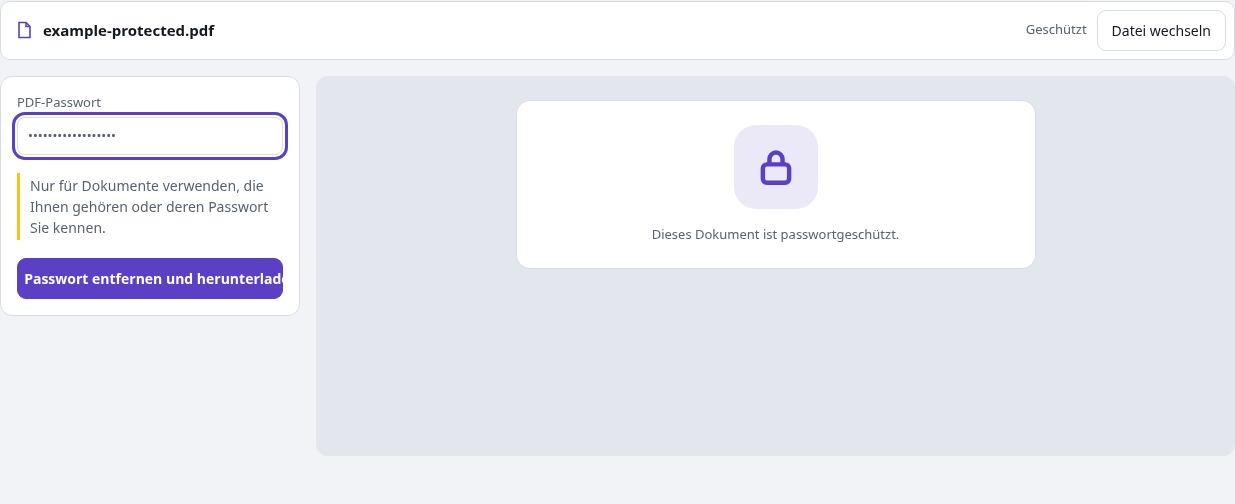
Das Beispiel verwendet direkte Entschlüsselung mit einem bekannten Passwort. Es zeigt keine Wiederherstellung eines vergessenen Passworts.
Öffentliches Beispielpasswort: PDFandGO-demo-2026.
Geschütztes dreiseitiges BeispielKopie ohne Öffnungspasswort
Häufige Fragen
Kann ich das Passwort entfernen, wenn ich es nicht kenne?
Nein. Für eine Datei, die beim Öffnen ein Passwort verlangt, brauchst du ein gültiges Passwort. Das Werkzeug ermittelt oder errät keine unbekannten Passwörter.
Verlangt die heruntergeladene Kopie wieder ein Passwort?
Die entsperrte Ausgabe ist unverschlüsselt. Schließe und öffne sie erneut zur Kontrolle. Das geschützte Original bleibt eine eigene Datei.
Bleiben Text, Formularfelder und Links immer erhalten?
Direkte Entschlüsselung kann die Struktur erhalten. Werden Seiten stattdessen als Bilder neu aufgebaut, bleiben auswählbarer Text, aktive Links und interaktive Felder nicht erhalten.
Werden meine Dokumente auf einen Server hochgeladen?
Nein. Die PDF-Verarbeitung erfolgt in deinem Browser. Software, Schriftarten oder Erkennungsmodelle können bei Bedarf heruntergeladen werden. Konto-, Zahlungs- und technische Daten werden gemäß der Datenschutzerklärung separat verarbeitet.
Funktioniert das auf dem Smartphone?
Verwende einen unterstützten modernen Browser auf Smartphone, Tablet oder Computer. Große oder komplexe Dokumente benötigen entsprechend viel Arbeitsspeicher und können länger dauern.
Ist das kostenlos?
Diese Grundfunktion ist kostenlos, ohne Konto, tägliches Dateikontingent oder PDFandGO-Wasserzeichen. OCR, Änderungen vorhandener Wörter und Word-Export sind getrennte erweiterte Funktionen. Verwendest du sie im Dokument, können sich dessen Downloadbedingungen ändern. Aktuelle Kontingente und Pro-Pläne.