

 Deutsch
 English
 Español
 Français
 Italiano
 Português
 日本語
 Русский
 한국어
 简体中文
 繁體中文
 العربية
 Български
 Català
 Nederlands
 Ελληνικά
 हिन्दी
 Bahasa Indonesia
 Bahasa Melayu
 Polski
 Svenska
 ไทย
 Türkçe
 Українська
 Tiếng Việt
 Kiswahili
Alle Werkzeuge › Sicherheit
Text und sensible Informationen im PDF schwärzen
Markiere sensible Inhalte und prüfe sämtliche Treffer vor dem Export. Markierte Seiten werden Bilder mit entfernten ausgewählten Bereichen; unmarkierte Seiten können in unterstützten PDFs native Inhalte behalten. Kontrolliere die Kopie und jede Meldung zu nicht unterstützten Strukturen vor dem Weitergeben.
Manuelles Markieren und genaue Textsuche sind Grundfunktionen. Automatische Erkennung und OCR nutzen erweiterten Downloadzugang. Prüfe das Kontingent und die verfügbaren Optionen vor dem Speichern. Aktuelle Kontingente und Pro-Pläne.
PDF schwärzenDokumentverarbeitung auf deinem Gerät · direkt im BrowserSo schwärzt du Inhalte in einem PDF
- Öffne das PDF und bewahre das Original auf, wenn du es später noch brauchst.
- Suche ein genaues Wort oder eine Referenz und markiere die Treffer oder markiere einen Seitenbereich manuell.
- Prüfe alle Markierungen. Kontrolliere automatisch vorgeschlagene Informationstypen, bevor du sie übernimmst.
- Lade als PDF herunter und öffne die gespeicherte Kopie. Prüfe die schwarzen Bereiche und die weiterhin sichtbaren Inhalte.
Schwärzen ist mehr als ein Rechteck über dem Text
Eine gewöhnliche Form kann Text nur verdecken. Die ursprünglichen Wörter können darunter erhalten und weiterhin auswählbar oder extrahierbar bleiben. Das sichtbare Ergebnis allein belegt ihre Entfernung nicht.
Beim Anwenden der Schwärzungen werden markierte Seiten als Bilder mit entfernten ausgewählten Bereichen neu aufgebaut. Sie behalten ihre ursprüngliche Textebene nicht. Seiten ohne Markierungen werden getrennt behandelt; nicht automatisch das gesamte Dokument wird gerastert.
Text suchen, Bereiche markieren und Vorschläge prüfen
Die genaue Textsuche hilft bei Namen, Referenzen oder Sätzen in PDFs mit Text. Prüfe andere Schreibweisen und sämtliche Seiten. Wörter, die nur als Bild vorhanden sind, benötigen OCR, wenn du sie als Text suchen möchtest.
Manuelle Markierungen und die genaue Textsuche sind kostenlose Basisvorgänge. OCR und die automatische Erkennung von Informationstypen nutzen den erweiterten Zugang. Muster können Angaben übersehen oder unpassende Treffer vorschlagen; prüfe jeden Treffer.
Was die gespeicherte Kopie enthält
Markierte Seiten verlieren auswählbaren Text, aktive Links und interaktive Formularfelder. Bei unterstützten PDF-Strukturen können unmarkierte Seiten native Inhalte behalten. Verlasse dich nicht darauf, dass eine interaktive Funktion auf einer geschwärzten Seite erhalten bleibt.
Der Export wird abgelehnt, wenn die Struktur nicht sicher verarbeitet werden kann. Lies den Fehler, behalte das Original und prüfe eine ausgegebene Kopie vor dem Weitergeben. Auch ein abgeschlossener Export beweist nicht, dass du sämtliche sensiblen Inhalte markiert hast. Das Original auf deinem Gerät wird nicht gelöscht.
Probiere das Beispiel aus und prüfe die Änderungen
Wir haben nach der erfundenen Referenz DEMO-SECRET-4729 gesucht, den Treffer markiert und eine PDF exportiert. Die Ausgabe enthält ein Seitenbild mit abgedeckter Referenz, ohne ursprüngliche Textebene, Felder oder aktive Links. Auch in den PDF-Objekten waren die Referenz und die verborgenen Beispielmarkierungen nicht mehr enthalten.
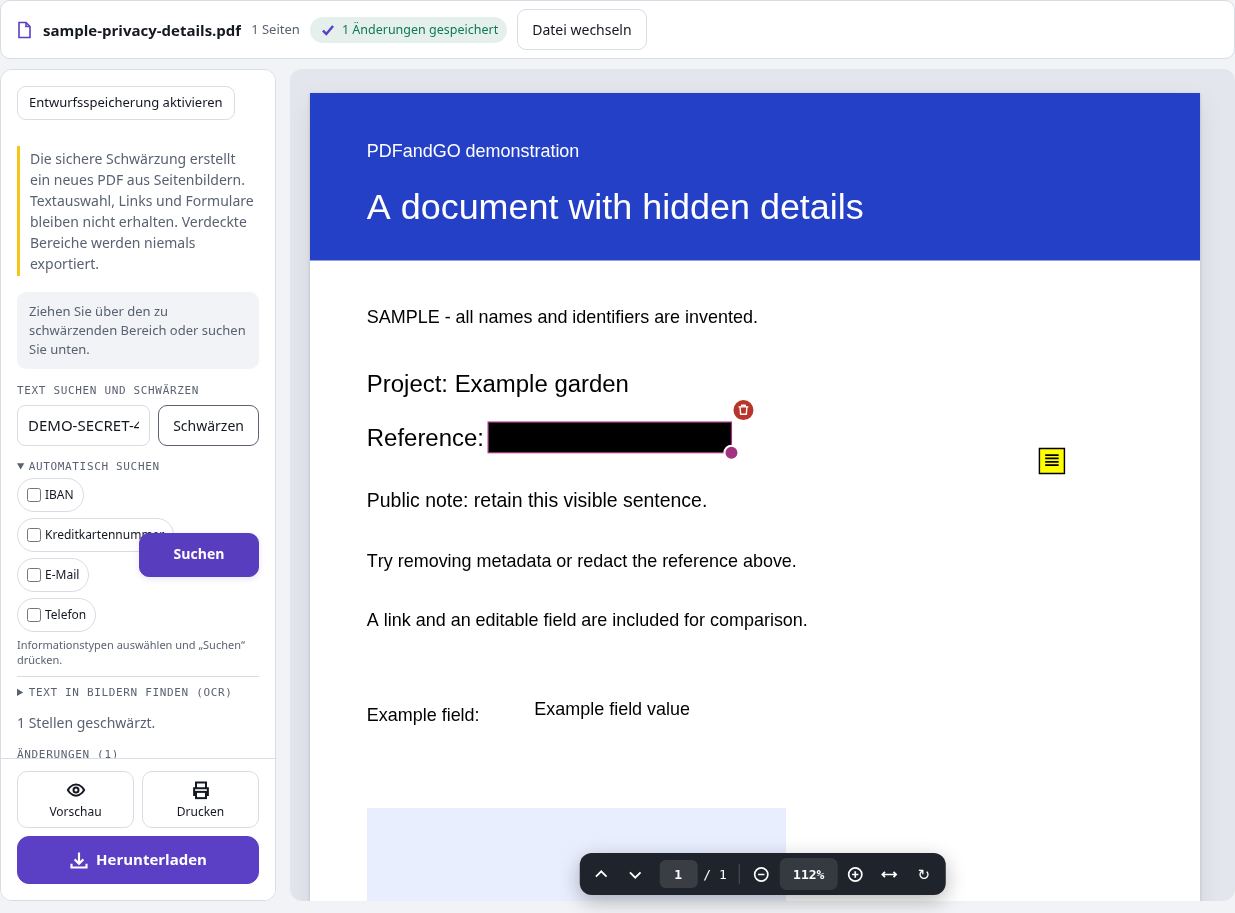
Dieses Beispiel nutzt die genaue Textsuche ohne OCR oder automatische Erkennung. Sichtbare Wörter außerhalb der Markierung bleiben im Seitenbild erhalten.
Beispiel mit erfundenen Daten und MetadatenGeschwärzte bildbasierte PDF
Häufige Fragen
Reicht ein schwarzer Kasten über dem Text?
Nein. Eine gewöhnliche Form kann Originaltext darunter belassen. Wende Schwärzungen im vorgesehenen Werkzeug an und prüfe die gespeicherte Kopie.
Werden sämtliche Seiten in Bilder umgewandelt?
Markierte Seiten werden als Bilder neu aufgebaut. Unmarkierte Seiten können bei unterstützten Strukturen native Inhalte behalten. Seitenbilder verlieren Textauswahl, Links und interaktive Felder.
Findet die automatische Erkennung jede sensible Angabe?
Nein. Prüfe falsche Treffer, markiere übersehene Angaben und kontrolliere die relevanten Seiten. Automatische Erkennung und OCR nutzen erweiterten Zugang.
Warum kann ein Schwärzungsexport abgelehnt werden?
Das Werkzeug lehnt Strukturen ab, die es nicht sicher verarbeiten kann. Ein Fehler bedeutet nicht, dass eine sichere Ausgabe entstanden ist. Behalte das Original und prüfe das Dokument.
Werden meine Dokumente auf einen Server hochgeladen?
Die Dokumentverarbeitung läuft im Browser auf deinem Gerät. Dateien werden nicht an einen Server zur PDF-Verarbeitung hochgeladen. Benötigte Software, Schriften oder Modelle können heruntergeladen werden. Konto-, Zahlungs- und technische Nutzungsdaten werden getrennt gemäß der Datenschutzerklärung behandelt.
Ist das kostenlos?
Manuelles Markieren und genaue Textsuche sind Grundfunktionen. Automatische Erkennung und OCR nutzen erweiterten Downloadzugang. Prüfe das Kontingent und die verfügbaren Optionen vor dem Speichern.