

 Türkçe
 English
 Español
 Français
 Deutsch
 Italiano
 Português
 日本語
 Русский
 한국어
 简体中文
 繁體中文
 العربية
 Български
 Català
 Nederlands
 Ελληνικά
 हिन्दी
 Bahasa Indonesia
 Bahasa Melayu
 Polski
 Svenska
 ไทย
 Українська
 Tiếng Việt
 Kiswahili
Tüm PDF araçları › Gizlilik ve güvenlik
PDF karartma: hassas bilgileri kalıcı olarak kaldırın
Kimlik numarası, IBAN veya iletişim bilgisi gibi paylaşmak istemediğiniz alanları seçin. Önce işaretleri gözden geçirin, ardından karartılmış yeni PDF kopyasını oluşturun.
Aracı açTürkçe arayüz · belge işleme cihazınızdaElle alan seçerek karartma temel işlemdir. Aynı belgede OCR veya başka gelişmiş bir işlem kullanılırsa indirmede günlük hak koşulları uygulanabilir. Kalan haklarınızı araçtaki göstergeden inceleyin. Güncel kullanım hakları ve Pro planları.
PDF’de bilgi nasıl karartılır?
- PDF’yi açıp kaldırılacak alanları elle seçin veya arama seçenekleriyle adayları bulun.
- Aday işaretleri tek tek inceleyin; yanlış eşleşmeleri kaldırın ve eksikleri ekleyin.
- Karartmayı uygulayıp çıktıyı yeniden açın; ilgili alanları ve metin aramasını kontrol edin.
Karartma, üstünü boyamaktan farklıdır
Bir siyah şekil veya beyaz kutu eklemek alttaki metnin çıkarılmasını sağlamaz. Karartma işleminde işaretli sayfalar içerik kaldırılarak görüntü olarak yeniden oluşturulur; bu sayfalarda seçilebilir metin ve etkileşimli alanlar kaybolabilir.
Otomatik bulma son kontrolün yerini tutmaz
Numara ve metin kalıpları aday eşleşmelerdir; eksik veya yanlış sonuç olabilir. Taramada OCR gerekebilir. Araç güvenli işleyemediği PDF yapılarında çıktı vermeyebilir. Orijinali ayrı tutun ve paylaşacağınız kopyada kaldırılacak tüm alanları kontrol edin.
Arayüz ve deneme dosyaları
Dosyalar yapay deneme içeriğidir. Orijinal örnekleri saklayıp işlemleri kopyalarında deneyebilirsiniz.
Paylaşım öncesi belirli bir bilgiyi kalıcı kaldırma
Bir belgeyi gönderirken yalnız gerekli bilgilerin kalmasını isteyebilirsiniz. Kaldırılacak alanı karartma işlemiyle işaretleyip çıktıyı hem görünüm hem metin açısından kontrol edin.
Aday eşleşmeleri gözden geçirme
Arama veya otomatik bulma seçeneklerinin gösterdiği her eşleşmeyi inceleyin. Aynı sözcük farklı bağlamda bulunabilir; gereken bir bölümün yanlışlıkla seçilmediğine bakın.
Çıktıda arama ve kopyalama kontrolü
Kaydedilmiş PDF’de kaldırılmak istenen kelimeyi arayın ve ilgili bölgeyi kopyalamayı deneyin. Bu kontrolleri görünüm kontrolüyle birlikte yapın; yazar bilgisi, ek ve yorum gibi öğeler için ayrıca gizli bilgi temizleme aracını inceleyin.
Çıktıyı kontrol edin
- İşaretlenen her alanı büyüterek okuyun.
- Yeni kopyada hedef sözcüğü arayın.
- Gerekli diğer sayfa içeriğinin korunduğunu doğrulayın.
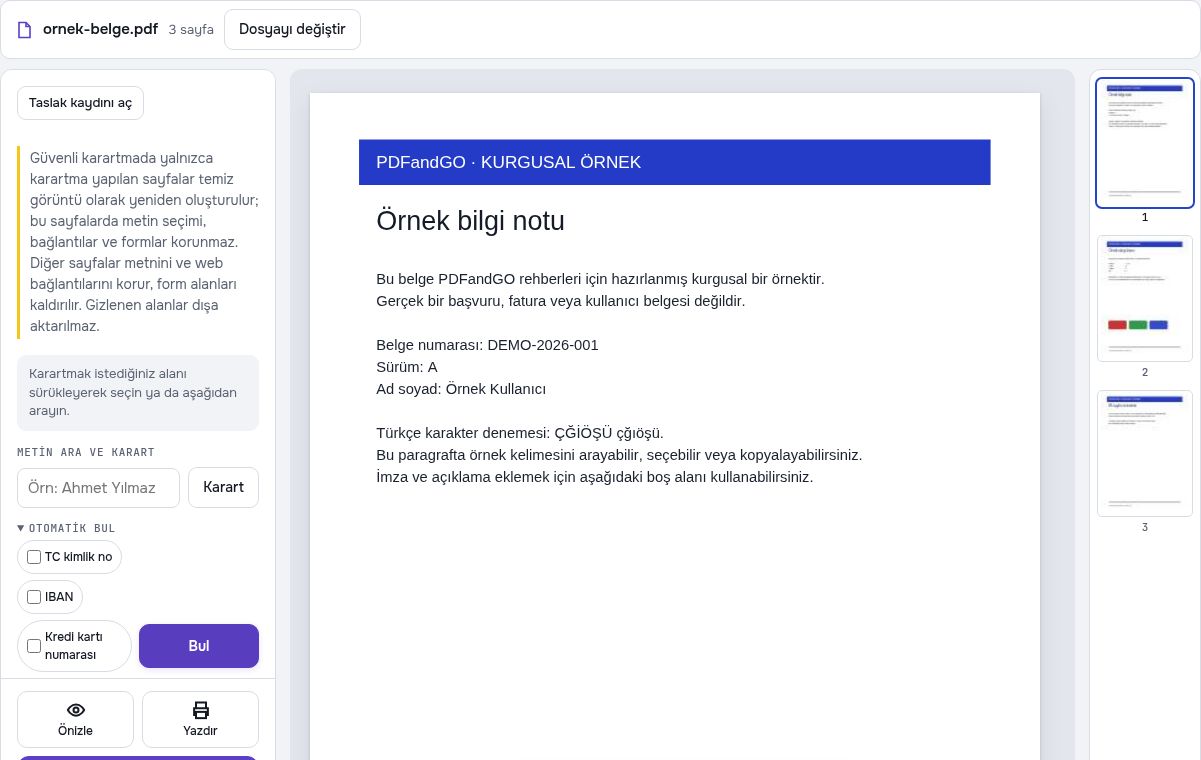
Kendi belgenizi kullanmadan deneyin
Bu dosyalar deneme için hazırlanmış kurgusal içerik içerir. Yukarıdaki adımları denemek için uygun örneği indirip araçta açabilirsiniz. Kullanım ve gelişmiş indirme koşulları güncel kullanım hakları ve Pro planları sayfasında açıklanır.
İşleme devam etmek için: PDF meta verilerini ve gizli öğeleri temizleyin, PDF düzenleme: yazı, görsel ve şekil ekleyin.
Sık sorulan sorular
Siyah dikdörtgen çizmek yeterli mi?
Hayır. Sadece üstüne şekil eklemek dosyadaki eski veriyi kaldırmaz. Karartmayı uygulayıp yeni çıktıyı kontrol edin.
Kimlik veya IBAN eşleşmeleri otomatik doğru bulunur mu?
Her eşleşme doğru olmayabilir ve bazı bilgiler kaçabilir. Bulunan adayları inceleyin; gerekli alanları elle tamamlayın.
Diğer sayfalar da resme dönüşür mü?
İşaretlenen sayfalar görüntü olarak yeniden oluşturulur. Desteklenen yapılarda işaretlenmeyen sayfalar özgün içerikle korunur; desteklenmeyen bir yapı işlemi engelleyebilir.
Belge dosyam sunucuya yüklenir mi?
PDF işleme bu cihazdaki tarayıcıda yapılır; belge dosyası bir PDF işleme sunucusuna yüklenmez. Gerekli yazılım, font veya dil dosyaları indirilebilir. Hesap, ödeme ve teknik verilerin işlenmesi ayrı gizlilik koşullarında açıklanır.
Bu aracın kullanım ve indirme koşulları neler?
Elle alan seçerek karartma temel işlemdir. Aynı belgede OCR veya başka gelişmiş bir işlem kullanılırsa indirmede günlük hak koşulları uygulanabilir. Kalan haklarınızı araçtaki göstergeden inceleyin.
Aynı bilgiyi PDF’nin farklı yerlerinde de aramalı mıyım?
Evet. Bir alanı kaldırmak diğer sayfalardaki tekrarları, yorumları veya belge özelliklerini otomatik olarak kontrol etmiş sayılmaz. Paylaşmadan önce belgenin tamamını ve ilgili gizli öğeleri inceleyin.