

 Türkçe
 English
 Español
 Français
 Deutsch
 Italiano
 Português
 日本語
 Русский
 한국어
 简体中文
 繁體中文
 العربية
 Български
 Català
 Nederlands
 Ελληνικά
 हिन्दी
 Bahasa Indonesia
 Bahasa Melayu
 Polski
 Svenska
 ไทย
 Українська
 Tiếng Việt
 Kiswahili
Tüm PDF araçları › Gizlilik ve güvenlik
PDF meta verilerini ve gizli öğeleri temizleyin
PDF yalnızca sayfada gördüğünüz içerikten oluşmayabilir. Paylaşmadan önce belge bilgilerini, ekleri ve diğer listelenen öğeleri inceleyip hangilerinin kaldırılacağını seçin.
Aracı açTürkçe arayüz · belge işleme cihazınızdaBu sayfadaki temel işlem üyelik ve günlük dosya kotası olmadan ücretsizdir. Aynı belgeye OCR veya mevcut metin değiştirme gibi gelişmiş bir işlem uygularsanız indirme koşulları değişebilir. Güncel kullanım hakları ve Pro planları.
PDF meta verileri nasıl temizlenir?
- PDF dosyanızı açıp bulunan öğelerin listesini inceleyin.
- Kaldırmak istediğiniz meta verileri, ekleri, yorumları veya listelenen diğer öğeleri seçin.
- Temizlenmiş kopyayı indirip belge görünümünü ve gerekli bilgileri kontrol edin.
Meta veri temizleme neyi değiştirir?
Başlık, yazar ve üretici gibi belge bilgileri sayfa dışında tutulabilir. Araç dosyada bulduğu desteklenen öğeleri listeler; seçtiğiniz grupları kaldırır. Yorum veya ekleri temizlemek, alıcının erişeceği içeriği de değiştirebilir.
Sayfa üstündeki yazı ayrı bir konudur
Meta veri silme görünür bir kimlik numarasını, adı veya adresi otomatik karartmaz. Böyle bir içerik için karartma kullanın. Temizleme raporunu tüm kişisel verilerin bulunup silindiğine dair garanti olarak değerlendirmeyin; paylaşılacak sayfaları da inceleyin.
Arayüz ve deneme dosyaları
Dosyalar yapay deneme içeriğidir. Orijinal örnekleri saklayıp işlemleri kopyalarında deneyebilirsiniz.
Belge özelliklerini paylaşım öncesi temizleme
Örnek PDF’nin yazar ve başlık bilgileri rehber için özellikle doldurulmuştur. Gizli bilgi temizleme ekranında bu tür belge özelliklerini ve sunulan diğer öğeleri inceleyebilirsiniz.
Sayfa yazısı ile belge özelliğini ayırma
Yazar veya başlık gibi meta verileri temizlemek, sayfanın üstündeki adı ya da adresi silmek değildir. Görünür bir bilgi kaldırılacaksa karartma veya uygun düzenleme işlemini ayrıca değerlendirin.
Neyi kaldıracağınızı seçme
Ek, yorum veya form gibi öğelerin bazıları alıcı için gerekli olabilir. Seçimlerinizi amacınıza göre yapın; çıktıdaki belge özelliklerini ve gereken etkileşimleri yeniden kontrol edin.
Çıktıyı kontrol edin
- Yeni kopyanın belge özelliklerine bakın.
- Gereken ek ve yorumların yanlışlıkla kaldırılmadığını kontrol edin.
- Sayfa üstündeki hassas bilgileri ayrıca inceleyin.
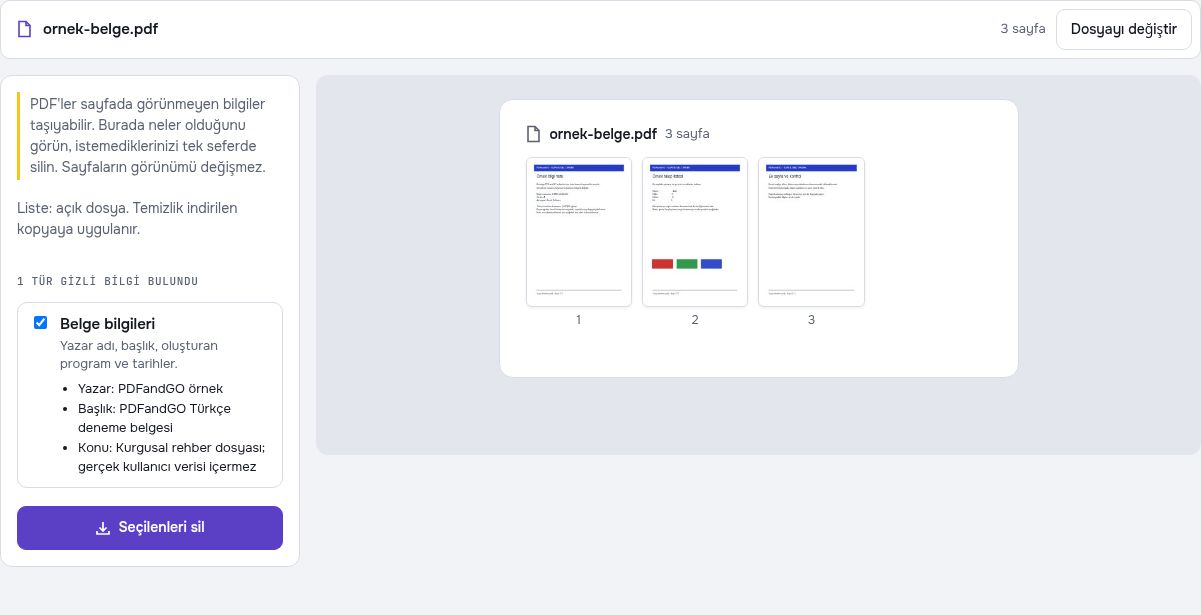
Kendi belgenizi kullanmadan deneyin
Bu dosyalar deneme için hazırlanmış kurgusal içerik içerir. Yukarıdaki adımları denemek için uygun örneği indirip araçta açabilirsiniz. Kullanım ve gelişmiş indirme koşulları güncel kullanım hakları ve Pro planları sayfasında açıklanır.
İşleme devam etmek için: PDF karartma: hassas bilgileri kalıcı olarak kaldırın, PDF dosyanızı şifreleyin.
Sık sorulan sorular
Yazar adını ve başlığı silebilir miyim?
Dosyada desteklenen belge bilgileri bulunduğunda bunları temizleme seçenekleri arasından seçebilirsiniz.
Temizleme PDF’nin görünümünü hiç değiştirmez mi?
Yalnızca metadata kaldırılması sayfa metnini hedeflemez. Ancak yorum veya diğer görünür öğeleri kaldırmayı seçerseniz görünüm etkilenebilir; çıktıyı kontrol edin.
Sayfadaki kişisel bilgiler de silinir mi?
Hayır. Görünür metin veya resimdeki hassas alanlar için ayrıca karartma gerekir.
Belge dosyam sunucuya yüklenir mi?
PDF işleme bu cihazdaki tarayıcıda yapılır; belge dosyası bir PDF işleme sunucusuna yüklenmez. Gerekli yazılım, font veya dil dosyaları indirilebilir. Hesap, ödeme ve teknik verilerin işlenmesi ayrı gizlilik koşullarında açıklanır.
Bu aracın kullanım ve indirme koşulları neler?
Bu sayfadaki temel işlem üyelik ve günlük dosya kotası olmadan ücretsizdir. Aynı belgeye OCR veya mevcut metin değiştirme gibi gelişmiş bir işlem uygularsanız indirme koşulları değişebilir.
Meta veri temizleme imzalı PDF’yi etkileyebilir mi?
PDF’de yeniden kaydetme veya içerik değişikliği sertifika tabanlı dijital imzanın doğrulamasını etkileyebilir. İmzalı belgede işlem yapmadan önce orijinali saklayın ve çıktıdaki imza durumunu kontrol edin.