

 Türkçe
 English
 Español
 Français
 Deutsch
 Italiano
 Português
 日本語
 Русский
 한국어
 简体中文
 繁體中文
 العربية
 Български
 Català
 Nederlands
 Ελληνικά
 हिन्दी
 Bahasa Indonesia
 Bahasa Melayu
 Polski
 Svenska
 ไทย
 Українська
 Tiếng Việt
 Kiswahili
Tüm PDF araçları › Gizlilik ve güvenlik
PDF dosyanızı şifreleyin
PDF’ye açma parolası ekleyerek dosyanın erişimini sınırlandırın. İzin seçeneklerini seçin ve yeni şifreli kopyayı paylaşmadan önce kontrol edin.
Aracı açTürkçe arayüz · belge işleme cihazınızdaBu sayfadaki temel işlem üyelik ve günlük dosya kotası olmadan ücretsizdir. Aynı belgeye OCR veya mevcut metin değiştirme gibi gelişmiş bir işlem uygularsanız indirme koşulları değişebilir. Güncel kullanım hakları ve Pro planları.
PDF’ye şifre nasıl konur?
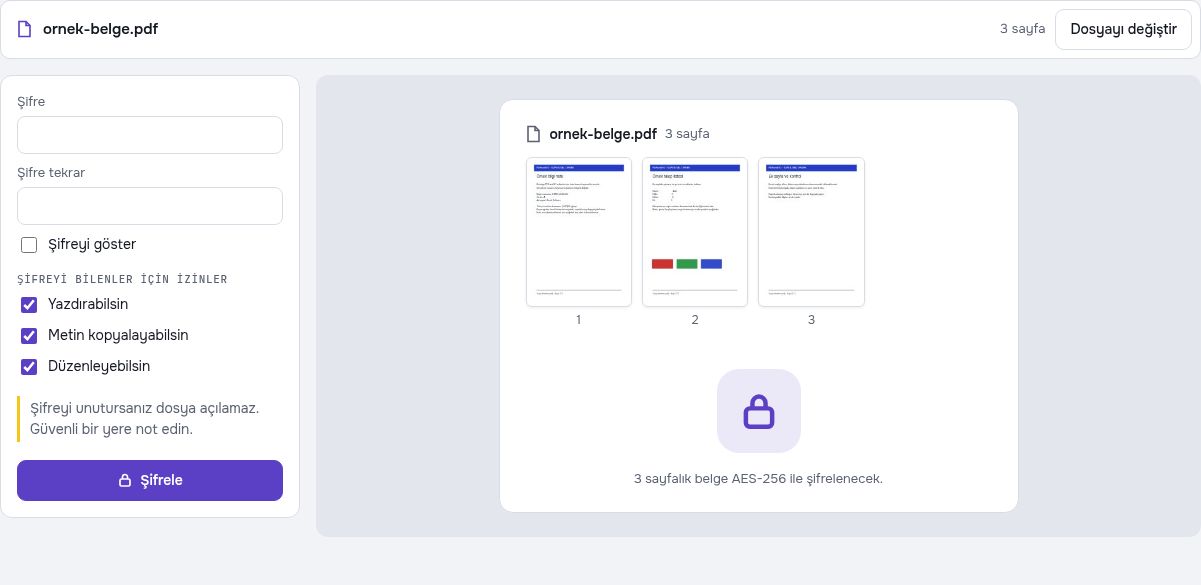
- PDF dosyanızı açıp gerekli parola ve izin ayarlarını seçin.
- Parolayı dikkatle girin ve şifreli PDF çıktısını oluşturun.
- İndirilen kopyayı yeniden açıp doğru parolanın çalıştığını doğrulayın.
Açma parolası ve kullanım izinleri
Dosyanın açılmasını isteyen parola ile yazdırma veya kopyalama izinleri aynı şey değildir. PDF okuyucularının izinleri uygulama biçimleri değişebilir; bu ayarların her programda mutlak kısıtlama sağlayacağını varsaymayın.
Paylaşım için ayrı kopya hazırlayın
Güçlü ve hatırlayabileceğiniz bir parola seçin, kaynak dosyanızı koruyun. Dosyanın içindeki görünür kişisel bilgiyi kaldırmak gerekiyorsa önce karartma yapın; şifre koymak o bilginin dosyada bulunduğu gerçeğini değiştirmez.
Bir PDF’yi açma parolasıyla paylaşma
Paylaşacağınız belgenin açılması için parola istemek istiyorsanız ilgili açma parolası seçeneğini kullanın. İzin ayarları ile dosyayı açma koşulu ayrı kavramlardır.
Parolanın uygulanmasını doğrulama
Çıktıyı kaydedip kapatın ve tekrar açmayı deneyin. Özgün parolasız dosya yerine yeni kopyayı gönderdiğinizi kontrol edin. Kaynak kopyayı güvenli bir yerde saklayın.
Paylaşım sırasında dikkat edilecekler
Parolayı alıcıya uygun ve ayrı bir kanaldan iletin. Kullanım izinlerinin uygulanması PDF okuyucusuna bağlı olabilir; görüntüleme izni verdiğiniz kişinin bilgiyi başka yöntemle kaydetmesini tümüyle önlediğini varsaymayın.
Çıktıyı kontrol edin
- Kaydedilmiş kopyanın parola istediğini doğrulayın.
- Doğru dosyayı paylaştığınızı kontrol edin.
- Parolayı ve orijinal kopyayı kaybetmeyeceğiniz biçimde saklayın.
Kendi belgenizi kullanmadan deneyin
Bu dosyalar deneme için hazırlanmış kurgusal içerik içerir. Yukarıdaki adımları denemek için uygun örneği indirip araçta açabilirsiniz. Kullanım ve gelişmiş indirme koşulları güncel kullanım hakları ve Pro planları sayfasında açıklanır.
İşleme devam etmek için: PDF şifresini kaldırın, PDF meta verilerini ve gizli öğeleri temizleyin.
Sık sorulan sorular
Şifreleme dosyadaki metni siler mi?
Hayır. Amaç erişimi parola ile sınırlandırmaktır. Belgeden belirli bilgileri kaldırmak farklı bir işlemdir.
Parolamı kaybedersem bu araç geri getirir mi?
Bu araç parola kurtarma hizmeti sunmaz. Parolayı güvenli biçimde saklayın ve orijinal dosyanızı koruyun.
Şifreli PDF’yi sonra açabilir miyim?
Doğru açma parolasıyla desteklenen bir PDF okuyucuda açabilirsiniz. Şifreyi kaldırmak için yetkili olduğunuz dosyada kaldırma aracını kullanabilirsiniz.
Belge dosyam sunucuya yüklenir mi?
PDF işleme bu cihazdaki tarayıcıda yapılır; belge dosyası bir PDF işleme sunucusuna yüklenmez. Gerekli yazılım, font veya dil dosyaları indirilebilir. Hesap, ödeme ve teknik verilerin işlenmesi ayrı gizlilik koşullarında açıklanır.
Bu aracın kullanım ve indirme koşulları neler?
Bu sayfadaki temel işlem üyelik ve günlük dosya kotası olmadan ücretsizdir. Aynı belgeye OCR veya mevcut metin değiştirme gibi gelişmiş bir işlem uygularsanız indirme koşulları değişebilir.
PDF’yi koruduktan sonra aynı sekmede açılması parolanın çalışmadığını gösterir mi?
Tarayıcı veya okuyucu belgeyi mevcut oturumunda açık tutabilir. Doğrulama için dosyayı kapatıp yeni kopyayı yeniden açın; uygulamanın hafızadaki görünümünü tek başına ölçüt almayın.