

 Türkçe
 English
 Español
 Français
 Deutsch
 Italiano
 Português
 日本語
 Русский
 한국어
 简体中文
 繁體中文
 العربية
 Български
 Català
 Nederlands
 Ελληνικά
 हिन्दी
 Bahasa Indonesia
 Bahasa Melayu
 Polski
 Svenska
 ไทย
 Українська
 Tiếng Việt
 Kiswahili
Tüm PDF araçları › Düzenle, imzala ve form hazırla
PDF imzalama: imzanızı çizin veya resim ekleyin
Başvuru veya form belgenize görünür bir imza yerleştirin. İmzanızı çizin veya hazır imza görselinizi seçin; konumunu ayarlayıp PDF kopyasını indirin.
Aracı açTürkçe arayüz · belge işleme cihazınızdaBu sayfadaki temel işlem üyelik ve günlük dosya kotası olmadan ücretsizdir. Aynı belgeye OCR veya mevcut metin değiştirme gibi gelişmiş bir işlem uygularsanız indirme koşulları değişebilir. Güncel kullanım hakları ve Pro planları.
PDF’ye imza nasıl eklenir?
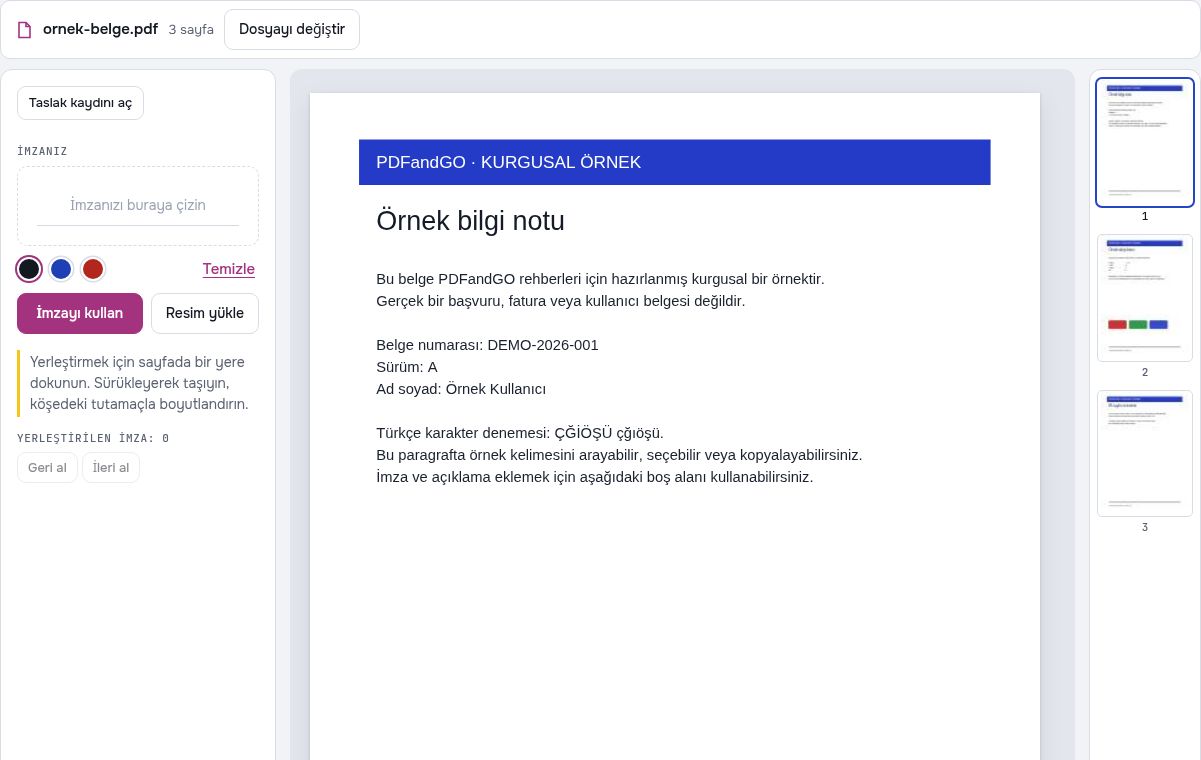
- PDF dosyasını açıp imzanın ekleneceği sayfayı seçin.
- İmzanızı çizin veya görsel olarak seçin; boyutunu ve yerini ayarlayın.
- İmza ve belge metnini kontrol edip imzalı kopyayı indirin.
Telefonda çizip bilgisayarda PDF’ye imza ekleyin
PDF İmzala’da veya Düzenle içindeki imza aracında Telefondan imzala’yı seçin. QR kodunu tarayın, parmağınızla imzanızı çizin ve İmzayı gönder’e dokunun. Bilgisayar imzayı aldığını doğrulayınca PDF’ye tıklayarak yerleştirin ve boyutunu ayarlayın. Belgedeki önceki düzenlemeler korunur. Güncel bir tarayıcı ve cihazlar arasında doğrudan bağlantı gerekir; bağlanamazsanız aynı Wi-Fi ağını deneyin. Bu işlem görünür bir imza resmi ekler; sertifikalı dijital imza oluşturmaz.
PDF bilgisayarınızda kalır. Yalnızca imza cihazlar arasında doğrudan aktarılır. Bu geçici bağlantıyı sadece imza atacak kişiyle paylaşın.
QR kodu 10 dakika ve tek imza için geçerlidir. Bilgisayardaki pencereyi kapatmak bağlantıyı sonlandırır.
Görsel imza ile sertifikalı imza farklıdır
Bu araç belgeye bir imza görünümü ekler. Sertifikalı dijital imza üretme veya bir imza sertifikasını doğrulama hizmeti değildir. Alıcı sertifika tabanlı bir işlem istiyorsa bu görünür imzanın o koşulu karşıladığını varsaymayın.
Formu doldurup imzalayın
Önce form alanlarını veya eksik yazıları doldurun, sonra imzayı yerleştirin. Sayfa üzerindeki metni kapatmadığına ve yeterince okunaklı olduğuna bakın. Kaynak dosyayı saklayıp imzalı çıktıyı ayrı bir kopya olarak kullanabilirsiniz.
Arayüz ve deneme dosyaları
Dosyalar yapay deneme içeriğidir. Orijinal örnekleri saklayıp işlemleri kopyalarında deneyebilirsiniz.
Bir formun imza bölümünü doldurma
Formdaki imza alanına görünür imzanızı eklemeden önce metin alanlarını tamamlayın. Sonra imzanın yerini ve boyutunu ayarlayıp yeni kopyayı inceleyin.
İmza görünümünü yerleştirme
İmzanızı çizerek veya hazır bir imza görseli seçerek başlayın. Çerçeveye sığdırırken imzayı aşırı küçültmeyin; ad, tarih veya açıklamanın üstünü kapatmadığını kontrol edin.
Alıcının istediği imza türü
PDF’ye imza görünümü koymak, sertifika tabanlı dijital imza oluşturmakla aynı değildir. Alıcı belirli bir elektronik imza yöntemi istiyorsa görsel imzanın yeterli olacağını varsaymayın.
Çıktıyı kontrol edin
- Tüm gerekli alanların dolu olduğuna bakın.
- İmzanın doğru sayfada olduğunu doğrulayın.
- İndirilmiş kopyayı açıp imza konumunu kontrol edin.
Kendi belgenizi kullanmadan deneyin
Bu dosyalar deneme için hazırlanmış kurgusal içerik içerir. Yukarıdaki adımları denemek için uygun örneği indirip araçta açabilirsiniz. Kullanım ve gelişmiş indirme koşulları güncel kullanım hakları ve Pro planları sayfasında açıklanır.
İşleme devam etmek için: PDF form doldurma: alanlara ve boşluklara yazın, PDF form alanlarını ve yorumlarını düzleştirin.
Sık sorulan sorular
İmzamı telefonda çizebilir miyim?
Desteklenen bir tarayıcıda dokunmatik ekranla çizim yapabilir veya hazır bir imza görseli seçebilirsiniz.
Bu araç sertifikalı dijital imza ekler mi?
Hayır. Çizilmiş veya görsel olarak seçilmiş imzayı sayfaya yerleştirir; dijital imza sertifikası oluşturmaz.
Birden fazla sayfaya imza koyabilir miyim?
İlgili sayfalara geçerek imzayı gereken yerlere yerleştirebilirsiniz. Her konumu indirmeden önce kontrol edin.
Belge dosyam sunucuya yüklenir mi?
PDF işleme bu cihazdaki tarayıcıda yapılır; belge dosyası bir PDF işleme sunucusuna yüklenmez. Gerekli yazılım, font veya dil dosyaları indirilebilir. Hesap, ödeme ve teknik verilerin işlenmesi ayrı gizlilik koşullarında açıklanır.
Bu aracın kullanım ve indirme koşulları neler?
Bu sayfadaki temel işlem üyelik ve günlük dosya kotası olmadan ücretsizdir. Aynı belgeye OCR veya mevcut metin değiştirme gibi gelişmiş bir işlem uygularsanız indirme koşulları değişebilir.
İmza ekledikten sonra form alanlarını düzleştirmeli miyim?
Alıcının alanları değiştirmesi gerekip gerekmediğine göre karar verin. Düzleştirme etkileşimli alanları kaldırabilir; imza görünümü veya dijital imza gereksinimiyle aynı işlem değildir.