

 Français
 English
 Español
 Deutsch
 Italiano
 Português
 日本語
 Русский
 한국어
 简体中文
 繁體中文
 العربية
 Български
 Català
 Nederlands
 Ελληνικά
 हिन्दी
 Bahasa Indonesia
 Bahasa Melayu
 Polski
 Svenska
 ไทย
 Türkçe
 Українська
 Tiếng Việt
 Kiswahili
Tous les outils › Modifier et signer
Signer un PDF en ligne gratuitement
Ajoutez une signature visible à l’endroit souhaité et enregistrez une copie du PDF. Vous pouvez la dessiner dans le panneau ou choisir une image. Cet ajout de base est gratuit sans inscription et le document est traité dans votre navigateur.
Cette opération de base est gratuite sans compte, quota quotidien de fichiers ni filigrane PDFandGO. OCR, modification des mots existants et export Word sont des fonctions avancées distinctes ; les utiliser sur un document peut changer ses conditions de téléchargement. Quotas actuels et offres Pro.
Ajouter une signature au PDFDocuments traités sur votre appareil · directement dans le navigateurComment signer un PDF en ligne
- Ouvrez le PDF dans l’outil de signature et repérez l’emplacement prévu.
- Dessinez la signature ou choisissez une image. Vérifiez le tracé et confirmez son utilisation.
- Cliquez sur la page pour la placer. Contrôlez sa taille et sa position ; utilisez Annuler si vous devez recommencer.
- Téléchargez au format PDF et ouvrez la copie pour vérifier la signature avant de la partager.
Dessinez sur le téléphone, signez sur l’ordinateur
Dans Signer un PDF, ou Signature dans Modifier, choisissez Signer avec le téléphone. Scannez le QR code, dessinez au doigt et appuyez sur Envoyer la signature. Après confirmation de réception sur l’ordinateur, cliquez sur le PDF pour placer la signature et régler sa taille. Les modifications existantes sont conservées. Un navigateur récent et une connexion directe sont nécessaires ; en cas d’échec, essayez le même Wi-Fi. Il s’agit d’une image visible, pas d’une signature numérique avec certificat.
Le PDF reste sur l’ordinateur. Seule la signature est transférée directement entre les appareils. Partagez ce lien temporaire uniquement avec la personne qui signe.
Ce QR code est valable 10 minutes pour une seule signature. Fermer la fenêtre sur l’ordinateur termine la connexion.
Signature visible et signature avec certificat numérique
Cet outil place une image de la signature sur la page. Vous évitez ainsi d’imprimer, de signer à la main puis de numériser tout le document lorsque le destinataire accepte une marque visible.
PDFandGO ne délivre pas de certificat de signature et ne vérifie pas l’identité de la personne qui dessine. Si une démarche exige une signature fondée sur un certificat ou une identification particulière, vérifiez le format demandé par le destinataire.
Dessiner ou utiliser une image de signature
Dessinez avec le dispositif de pointage disponible ou choisissez une image de votre signature. Vérifiez les bords, le fond et le contraste avant de la placer. Une petite image peut devenir floue lorsqu’elle est agrandie.
Assurez-vous que la signature tient dans l’espace prévu et ne masque pas les noms, dates ou clauses voisines. Conservez le PDF original si vous devez créer plus tard une copie sans la marque.
Réutiliser la signature et partager la copie
Si vous choisissez d’enregistrer une signature pour la réutiliser, elle reste dans ce navigateur sur cet appareil. Elle n’est pas synchronisée automatiquement avec d’autres appareils et peut disparaître lors de l’effacement des données du navigateur.
Le téléchargement n’envoie pas le PDF au destinataire. Ouvrez le résultat puis partagez-le par le moyen choisi. L’OCR, la modification du texte existant et les exports Word suivent des conditions d’accès avancé distinctes.
Essayez l’exemple et comparez les copies
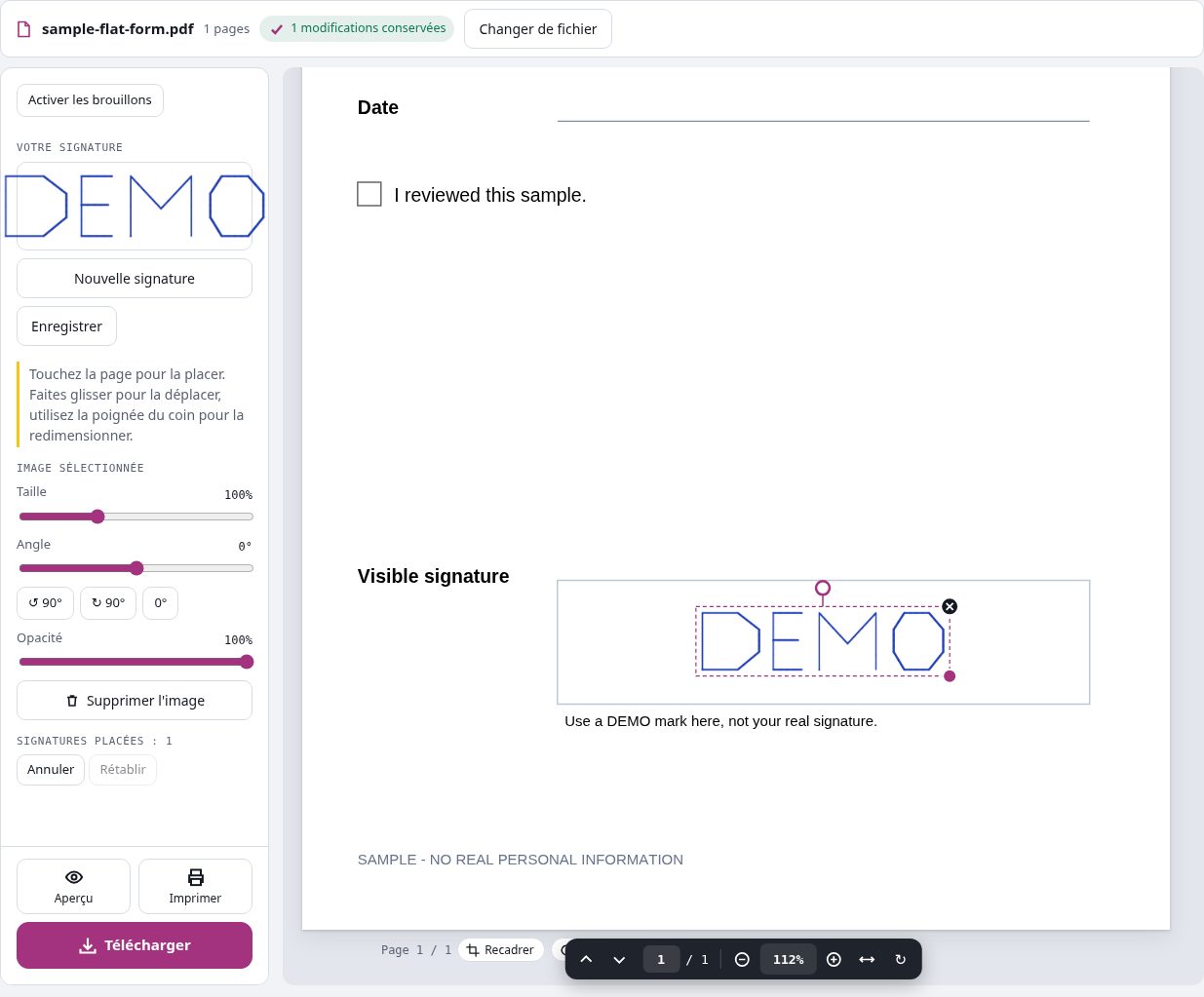
Nous avons dessiné une marque bleue DEMO dans la zone de signature du formulaire d’exemple. La copie téléchargée contient une image visible, sans champ de signature fondée sur un certificat.
Questions fréquentes
Cet outil crée-t-il une signature numérique avec certificat ?
Non. Il ajoute une signature visible sous forme d’image. Il ne délivre pas de certificat et ne vérifie pas l’identité de la personne. Vérifiez les exigences du destinataire.
Puis-je utiliser une image de ma signature ?
Oui. Choisissez l’image, vérifiez ses bords et son contraste puis placez-la sur la page. Contrôlez la lisibilité dans la copie téléchargée.
La signature enregistrée est-elle disponible sur un autre appareil ?
Pas automatiquement. Une signature enregistrée pour être réutilisée reste dans le navigateur et sur l’appareil où vous l’avez sauvegardée.
Mes documents sont-ils envoyés à un serveur ?
Non. Le PDF est traité dans votre navigateur. Des logiciels, polices ou modèles de reconnaissance peuvent être téléchargés si nécessaire. Les données de compte, de paiement et les données techniques sont traitées séparément selon la politique de confidentialité.
Cela fonctionne-t-il sur téléphone ?
Utilisez un navigateur moderne compatible sur téléphone, tablette ou ordinateur. Les documents volumineux ou complexes dépendent de la mémoire de votre appareil et peuvent prendre plus de temps.
Est-ce gratuit ?
Cette opération de base est gratuite sans compte, quota quotidien de fichiers ni filigrane PDFandGO. OCR, modification des mots existants et export Word sont des fonctions avancées distinctes ; les utiliser sur un document peut changer ses conditions de téléchargement. Quotas actuels et offres Pro.