

 Français
 English
 Español
 Deutsch
 Italiano
 Português
 日本語
 Русский
 한국어
 简体中文
 繁體中文
 العربية
 Български
 Català
 Nederlands
 Ελληνικά
 हिन्दी
 Bahasa Indonesia
 Bahasa Melayu
 Polski
 Svenska
 ไทย
 Türkçe
 Українська
 Tiếng Việt
 Kiswahili
Tous les outils PDF › Modifier, signer et préparer des formulaires
Annoter, surligner et commenter un PDF
Marquez des passages pour étudier ou préparer une révision sans réécrire les mots existants. Ajoutez notes, dessins et formes, puis vérifiez la position des marques avant d’enregistrer votre copie.
Ouvrir l’outilTraitement PDF sur votre appareil · conservez l’originalCette opération de base est gratuite sans compte, quota quotidien de fichiers ni filigrane PDFandGO. OCR, modification des mots existants et export Word sont des fonctions avancées distinctes ; les utiliser sur un document peut changer ses conditions de téléchargement. Quotas actuels et offres Pro.
Comment ajouter des annotations dans un PDF
- Ouvrez le PDF dans PDFandGO et choisissez la page dans les vignettes.
- Choisissez « Surligner » et faites glisser la souris sur la zone. Sur écran tactile, touchez pour placer la marque, puis ajustez sa position et sa taille. Choisissez la couleur dans « Couleur de surlignage ».
- Avec « Note », touchez l’emplacement voulu, saisissez votre commentaire et validez avec « Terminé ». Utilisez « Stylo » pour dessiner ou « Formes » pour les flèches et les cadres.
- Téléchargez une copie, puis rouvrez-la. Consultez la note depuis son icône ou le panneau des commentaires du lecteur PDF.
Surligner des mots ou signaler une zone
Une marque visuelle peut attirer l’attention sur un montant, un passage ou un détail d’image. Choisissez couleur et transparence pour conserver la lisibilité. Dans un scan, des mots visibles ne sont pas forcément sélectionnables ; l’OCR constitue une étape différente.
Commenter pour une révision
Utilisez notes et flèches pour proposer des corrections à l’auteur. Les lecteurs PDF peuvent afficher les annotations différemment ; vérifiez la copie exportée dans l’application de destination. Pour changer des mots déjà présents, utilisez l’éditeur et consultez les conditions d’accès avancé.
Recouvrir un mot ne prouve pas sa suppression
Une forme posée sur une donnée sensible ne démontre pas que le contenu sous-jacent a disparu du fichier. Utilisez le caviardage pour cette tâche. Aplatir un PDF permet d’intégrer les apparences compatibles des annotations dans les pages, avec ses limites propres.
Essayer avec des documents de démonstration
Les exemples contiennent des données fictives, sans informations réelles de clients. Les documents sources en anglais sont signalés. Gardez l’original pour comparer : un exemple ne garantit pas le même comportement pour chaque PDF.
Exemple : surligner une ligne et ajouter une note de relecture
Nous avons réalisé cet exemple avec le PDF fictif de trois pages proposé ci-dessous. Sur la première page, nous avons surligné en jaune la première ligne de texte sous le titre et ajouté une note dans la marge. Comparez le fichier de départ avec le résultat exporté.
Reproduire l’exemple dans PDFandGO
Ouvrez le PDF de départ et marquez la première ligne de texte de la page 1 avec « Surligner ». Ajoutez ensuite « Vérifiez la source de cette section. » dans la marge avec « Note », puis validez avec « Terminé ». Le surlignage désigne la ligne ; la note précise le contrôle demandé.
Pourquoi le texte de la note n’apparaît-il pas sur la page ?
« Note » enregistre un commentaire PDF au lieu d’imprimer du texte sur la page. Ouvrez son icône ou le panneau des commentaires pour le lire. L’affichage et l’impression varient selon le lecteur PDF. Pour un texte visible directement sur la page, utilisez l’ajout de texte de l’éditeur.
Ce que nous avons vérifié dans le résultat
- Le document conserve ses trois pages et son texte d’origine.
- Le surlignage jaune couvre la première ligne de texte ; l’icône de commentaire est dans la marge.
- Le commentaire contient « Vérifiez la source de cette section. ». Aucune marque n’a été ajoutée aux pages 2 et 3.
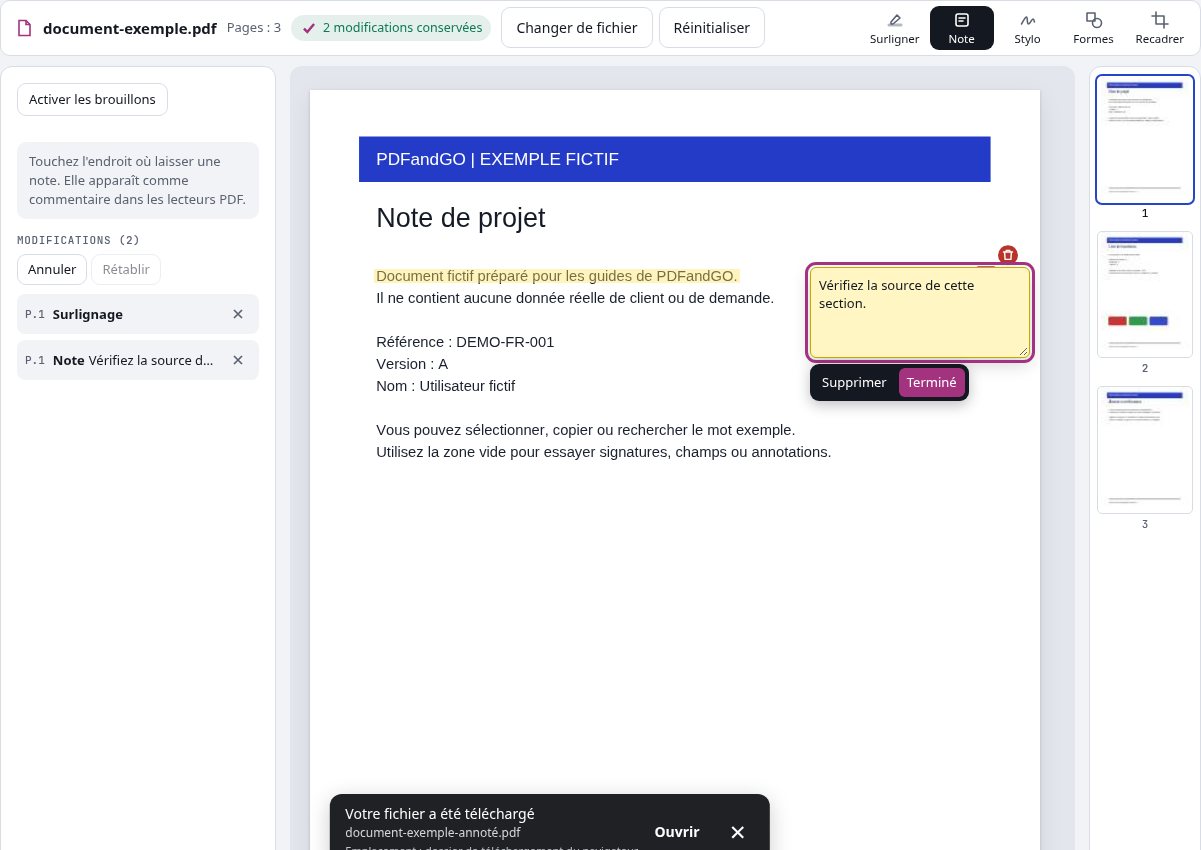
Fichier de départ et résultat exporté
Ces fichiers fictifs ont été créés pour cet exemple ; ils ne contiennent aucun document client. Ouvrez le fichier de départ pour essayer, puis examinez le résultat dans un autre lecteur PDF.
Pour poursuivre votre travail :
Questions fréquentes
Puis-je surligner un PDF gratuitement ?
Oui. Les annotations de base sont gratuites sans compte ni filigrane PDFandGO.
Faut-il un OCR pour surligner ou annoter un PDF numérisé ?
Non. Cet outil dessine une marque sur la zone choisie et enregistre les notes comme commentaires PDF. Ces deux actions ne nécessitent pas d’OCR. Rechercher ou copier les mots d’un document numérisé est une autre opération, qui peut nécessiter un OCR.
Un rectangle noir supprime-t-il le texte dessous ?
Une forme ordinaire ne le prouve pas. Utilisez l’outil de caviardage et vérifiez la copie enregistrée.
Annoter réécrit-il le texte original ?
Non. Les marques servent à la révision. Utilisez l’éditeur pour modifier des mots existants.
Mes documents sont-ils envoyés à un serveur ?
Le document est traité dans votre navigateur, sur votre appareil. Les fichiers ne sont pas envoyés à un serveur de traitement PDF. Des logiciels, polices ou modèles nécessaires peuvent être téléchargés. Les données de compte, de paiement et d’usage technique sont traitées séparément selon la politique de confidentialité.
Quelles sont les conditions de téléchargement ?
Cette opération de base est gratuite sans compte, quota quotidien de fichiers ni filigrane PDFandGO. OCR, modification des mots existants et export Word sont des fonctions avancées distinctes ; les utiliser sur un document peut changer ses conditions de téléchargement.
Puis-je essayer une révision sans réécrire les mots de l’exemple ?
Oui. Ajoutez notes, surlignages ou formes sur une copie du document fictif. Ces annotations ne remplacent pas le texte existant. Vérifiez le PDF exporté et utilisez la modification ou la censure si votre objectif nécessite une autre opération.
Où lire la note dans le PDF téléchargé ?
Ouvrez son icône ou le panneau des commentaires dans un lecteur qui les prend en charge. Un aperçu limité à l’image de la page peut ne pas afficher le texte du commentaire.