

 Français
 English
 Español
 Deutsch
 Italiano
 Português
 日本語
 Русский
 한국어
 简体中文
 繁體中文
 العربية
 Български
 Català
 Nederlands
 Ελληνικά
 हिन्दी
 Bahasa Indonesia
 Bahasa Melayu
 Polski
 Svenska
 ไทย
 Türkçe
 Українська
 Tiếng Việt
 Kiswahili
Tous les outils PDF › Réduire le poids et vérifier la structure
Aplatir un PDF avec des formulaires et annotations
Les champs de formulaire et commentaires compatibles sont intégrés au contenu de la page. Vérifiez les éléments restés inchangés. Le fichier peut toujours être modifié avec d’autres logiciels.
Ouvrir l’outilTraitement PDF sur votre appareil · conservez l’originalCette opération de base est gratuite sans compte, quota quotidien de fichiers ni filigrane PDFandGO. OCR, modification des mots existants et export Word sont des fonctions avancées distinctes ; les utiliser sur un document peut changer ses conditions de téléchargement. Quotas actuels et offres Pro.
Comment aplatir un PDF
- Ouvrez le fichier et consultez les champs et annotations détectés.
- Choisissez si les liens doivent rester actifs et si toutes les pages doivent devenir des images.
- Aplatissez, lisez les avertissements et vérifiez valeurs, marques et éléments restants dans la copie.
Intégrer les apparences compatibles
Le mode normal intègre les apparences prises en charge dans la page. Les champs traités cessent d’être des entrées interactives, mais des éléments incompatibles peuvent rester inchangés. Le nombre initialement détecté ne remplace pas la vérification du fichier enregistré.
Transformer toutes les pages en images
Le mode image redessine les pages et perd le texte sélectionnable, les liens et les champs interactifs. Il peut figer une apparence, mais change les possibilités de recherche et d’accès au texte. Gardez l’original si vous souhaitez remplir de nouveau les champs plus tard.
Aplatir, compresser et caviarder sont des tâches distinctes
Une autre application peut encore modifier le contenu d’une page aplatie ou d’une image. Pour retirer des informations sensibles, utilisez le caviardage et vérifiez les zones marquées. Pour diminuer le poids du fichier, utilisez la compression : ces opérations n’ont pas le même effet.
Essayer avec des documents de démonstration
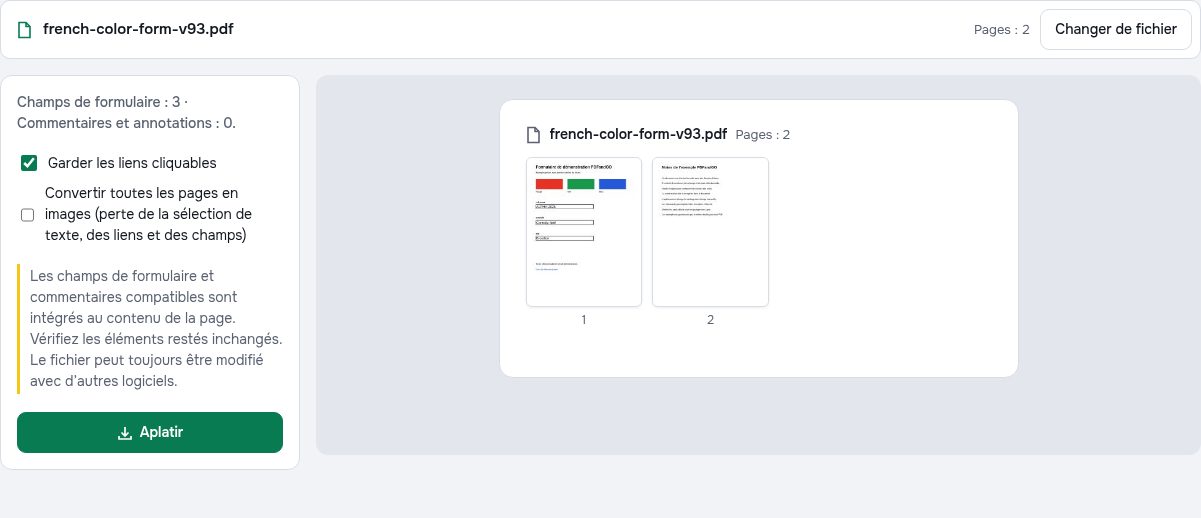
Les exemples contiennent des données fictives, sans informations réelles de clients. Les documents sources en anglais sont signalés. Gardez l’original pour comparer : un exemple ne garantit pas le même comportement pour chaque PDF.
Questions fréquentes
Que signifie aplatir un PDF ?
Intégrer l’apparence des champs et annotations compatibles au contenu de la page, au lieu de les conserver comme éléments interactifs séparés.
Un PDF aplati est-il totalement non modifiable ?
Non. L’aplatissement réduit l’interactivité des éléments traités, mais n’empêche pas toute modification ultérieure.
Puis-je garder les liens cliquables ?
Le mode normal propose cette option. Convertir toutes les pages en images fait perdre les liens et la sélection du texte.
Que faire si certaines annotations restent inchangées ?
Lisez l’avertissement et vérifiez la copie. Le mode image peut intégrer leur apparence, mais perd le texte natif et les éléments interactifs.
Mes documents sont-ils envoyés à un serveur ?
Le document est traité dans votre navigateur, sur votre appareil. Les fichiers ne sont pas envoyés à un serveur de traitement PDF. Des logiciels, polices ou modèles nécessaires peuvent être téléchargés. Les données de compte, de paiement et d’usage technique sont traitées séparément selon la politique de confidentialité.
Quelles sont les conditions de téléchargement ?
Cette opération de base est gratuite sans compte, quota quotidien de fichiers ni filigrane PDFandGO. OCR, modification des mots existants et export Word sont des fonctions avancées distinctes ; les utiliser sur un document peut changer ses conditions de téléchargement.