

 Português
 English
 Español
 Français
 Deutsch
 Italiano
 日本語
 Русский
 한국어
 简体中文
 繁體中文
 العربية
 Български
 Català
 Nederlands
 Ελληνικά
 हिन्दी
 Bahasa Indonesia
 Bahasa Melayu
 Polski
 Svenska
 ไทย
 Türkçe
 Українська
 Tiếng Việt
 Kiswahili
Todas as ferramentas PDF › Reduzir tamanho e revisar a estrutura
Achatar um PDF com formulários e anotações
Os campos de formulário e comentários compatíveis são incorporados ao conteúdo da página. Confira os elementos que ficaram inalterados. O arquivo ainda pode ser editado com outros programas.
Abrir a ferramentaProcessamento do PDF no seu dispositivo · guarde o originalEsta operação básica é gratuita, sem conta, cota diária de arquivos nem marca d’água de PDFandGO. OCR, alteração de texto existente e exportação para Word são funções avançadas separadas; utilizá-las no documento pode mudar as condições de download. Limites atuais e planos Pro.
Como achatar um PDF
- Abra o arquivo e consulte os campos e as anotações encontrados.
- Escolha se mantém links ativos e se precisa converter todas as páginas em imagens.
- Achate, leia os avisos e abra a cópia para revisar valores, marcas e elementos que tenham permanecido.
Achatar campos e anotações compatíveis
O modo normal integra as aparências suportadas à página. Campos processados deixam de funcionar como entradas interativas, mas elementos não compatíveis podem permanecer como estavam. O número detectado inicialmente não substitui a inspeção da cópia salva.
Converter todas as páginas em imagens
A opção de imagem redesenha as páginas e perde texto selecionável, links e campos interativos. Pode servir para fixar uma aparência, mas muda as possibilidades de pesquisa e acessibilidade. Guarde o original caso precise voltar a preencher os campos.
Achatar, proteger e ocultar dados são tarefas diferentes
Outra aplicação ainda pode modificar conteúdo de uma página achatada ou uma imagem. Para retirar informação sensível use Ocultar dados e confira as regiões marcadas. Para controlar a abertura do documento, Proteger PDF utiliza uma senha; nenhuma dessas tarefas deve ser confundida com as demais.
Experimente com documentos de exemplo
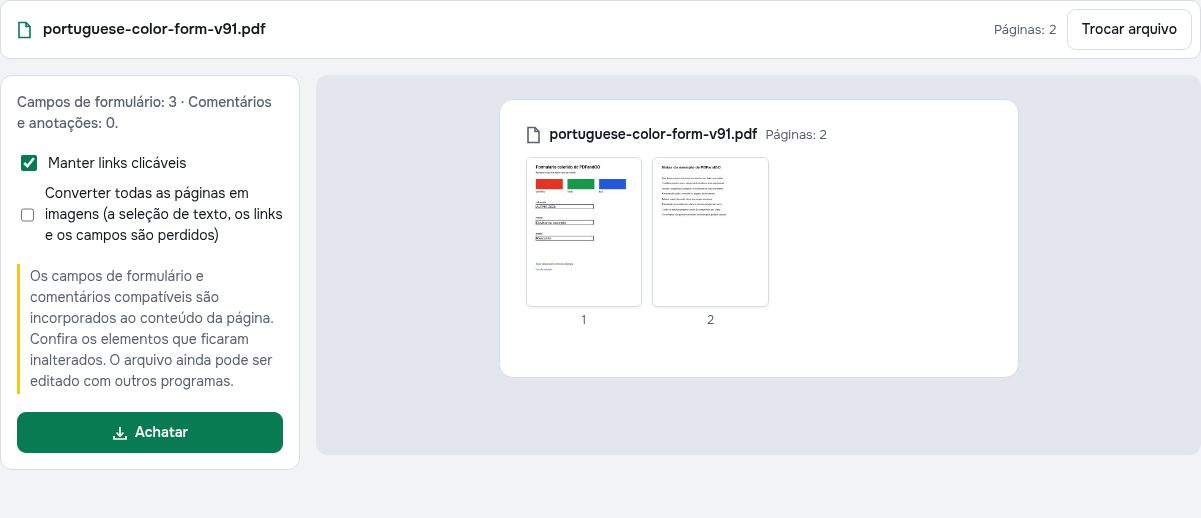
Os exemplos contêm dados de demonstração, sem informações reais de clientes. Indicamos quando o documento está em inglês. Guarde o original para comparar opções; um resultado de exemplo não garante o mesmo comportamento em todos os PDF.
Perguntas frequentes
O que significa achatar um PDF?
Integrar a aparência de campos e anotações compatíveis à página, em vez de mantê-los como controles interativos separados.
Achatar deixa o PDF totalmente não editável?
Não. Reduz a interatividade dos elementos processados, mas não impede toda alteração posterior do conteúdo.
Posso manter os links ativos?
O modo normal oferece essa opção. Converter todas as páginas em imagens perde links e seleção de texto.
E se algumas anotações não forem achatadas?
Leia o aviso e confira a cópia. O modo de imagens pode fixar a aparência, mas perde texto nativo e elementos interativos.
Meus documentos são enviados para um servidor?
O documento é processado no navegador, no seu dispositivo. Os arquivos não são enviados a um servidor de processamento de PDF. Programas, fontes e modelos necessários podem ser baixados. Dados de conta, pagamento e uso técnico são tratados separadamente, conforme a política de privacidade.
Quais são as condições de download?
Esta operação básica é gratuita, sem conta, cota diária de arquivos nem marca d’água de PDFandGO. OCR, alteração de texto existente e exportação para Word são funções avançadas separadas; utilizá-las no documento pode mudar as condições de download.