

 Português
 English
 Español
 Français
 Deutsch
 Italiano
 日本語
 Русский
 한국어
 简体中文
 繁體中文
 العربية
 Български
 Català
 Nederlands
 Ελληνικά
 हिन्दी
 Bahasa Indonesia
 Bahasa Melayu
 Polski
 Svenska
 ไทย
 Türkçe
 Українська
 Tiếng Việt
 Kiswahili
Todas as ferramentas PDF › Editar, assinar e preparar formulários
Criar um formulário PDF preenchível
Prepare uma página para receber respostas em campos interativos. Revise as sugestões automáticas ou coloque controles compatíveis manualmente e teste uma cópia no leitor que os destinatários vão usar.
Abrir a ferramentaProcessamento do PDF no seu dispositivo · guarde o originalOs downloads avançados utilizam o limite diário de arquivos indicado na ferramenta. Os limites de visitantes e contas gratuitas podem ser diferentes. Pro remove o limite diário de arquivos e se renova mensal ou anualmente. Limites atuais e planos Pro.
Como criar campos preenchíveis no PDF
- Abra o PDF que deve se tornar um formulário.
- Experimente a detecção automática ou adicione os campos; confira nomes, posições e propriedades.
- Baixe com acesso avançado disponível e preencha uma cópia de teste na aplicação de destino.
Criar campos ou preencher um formulário existente
O criador prepara controles para futuras respostas. Se você só precisa escrever seus dados em um formulário, utilize Preencher PDF. Uma linha vazia ou célula desenhada não é, por si só, um campo interativo.
Revisar a detecção antes de distribuir
Linhas e caixas podem sugerir campos e também gerar falsos positivos. Exclua controles indevidos, acrescente os que faltam e ajuste os nomes e limites. O texto próximo nem sempre é uma boa etiqueta; confira se cada pergunta tem uma entrada clara.
Compatibilidade de campos e assinaturas
Leitores PDF não suportam todos os controles e ações da mesma maneira. Confira digitação, seleção, salvamento e reabertura de respostas. Campos relacionados à assinatura não emitem nem validam certificados de assinatura digital; a ferramenta não promete esse serviço.
Experimente com documentos de exemplo
Os exemplos contêm dados de demonstração, sem informações reais de clientes. Indicamos quando o documento está em inglês. Guarde o original para comparar opções; um resultado de exemplo não garante o mesmo comportamento em todos os PDF.
Criar um formulário pequeno sobre uma página de demonstração
Use a primeira página do PDF fictício para acrescentar um campo de nome e uma caixa de confirmação. Dois controles são suficientes para testar o salvamento e a reabertura antes de preparar um formulário mais longo.
Associar os rótulos aos campos
Posicione cada controle no espaço previsto e dê nomes diferentes aos campos de respostas independentes. Confira a proximidade do rótulo e o espaço disponível para digitar. As sugestões da detecção automática também precisam de revisão manual.
Preencher e reabrir o PDF exportado
No leitor que será usado pelos destinatários, digite um nome fictício, mude a caixa de seleção, salve e reabra o arquivo. A aparência de um formulário não confirma por si só que os controles exportados sejam interativos nem que funcionem igualmente em todos os leitores.
Confira o resultado
- Revise o nome, a posição e o tamanho dos campos.
- Digite respostas fictícias na cópia exportada.
- Salve e reabra o formulário para conferir os valores.
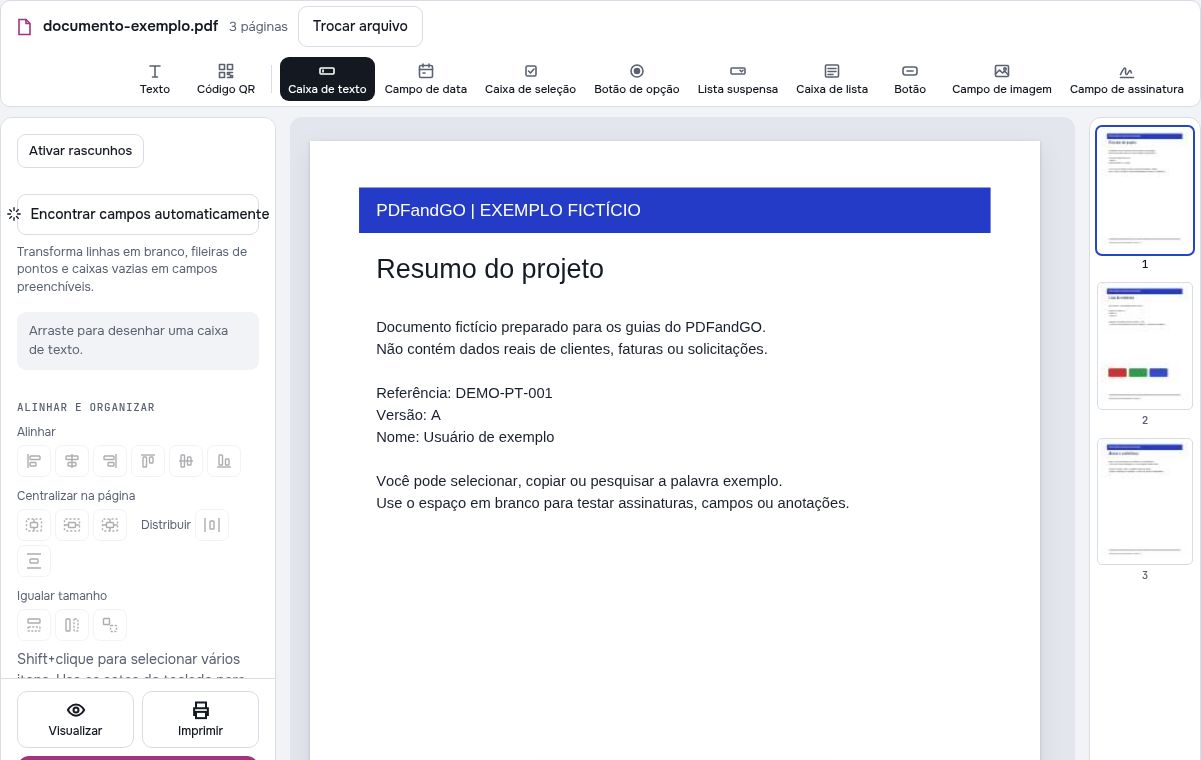
Teste com arquivos fictícios
Os arquivos de demonstração contêm dados fictícios. Guarde os originais e confira suas próprias cópias exportadas. Os downloads avançados utilizam os limites atuais e planos Pro.
Continue com estas ferramentas:
Perguntas frequentes
Como transformar um PDF em formulário preenchível?
Adicione os campos, revise cada controle e baixe uma cópia com acesso avançado. Teste o preenchimento e o salvamento no leitor do destinatário.
A detecção automática encontra todos os campos?
Não há essa garantia. Revise as sugestões, remova falsos positivos e adicione os campos que faltarem.
Preciso criar campos para escrever meu nome?
Nem sempre. Para preencher uma cópia, Preencher PDF permite usar campos existentes ou adicionar texto visível.
O formulário funciona igual em todos os programas?
Não. O suporte a controles e ações varia. Teste com a aplicação que realmente será utilizada.
Meus documentos são enviados para um servidor?
O documento é processado no navegador, no seu dispositivo. Os arquivos não são enviados a um servidor de processamento de PDF. Programas, fontes e modelos necessários podem ser baixados. Dados de conta, pagamento e uso técnico são tratados separadamente, conforme a política de privacidade.
Quais são as condições de download?
Os downloads avançados utilizam o limite diário de arquivos indicado na ferramenta. Os limites de visitantes e contas gratuitas podem ser diferentes. Pro remove o limite diário de arquivos e se renova mensal ou anualmente.
O PDF de demonstração já contém campos preenchíveis?
Não. O documento fictício de três páginas contém texto, sem campos de formulário. Adicione alguns controles, exporte uma cópia com o acesso avançado disponível e teste as respostas no leitor de destino.