

 Español
 English
 Français
 Deutsch
 Italiano
 Português
 日本語
 Русский
 한국어
 简体中文
 繁體中文
 العربية
 Български
 Català
 Nederlands
 Ελληνικά
 हिन्दी
 Bahasa Indonesia
 Bahasa Melayu
 Polski
 Svenska
 ไทย
 Türkçe
 Українська
 Tiếng Việt
 Kiswahili
Todas las herramientas PDF › Editar, firmar y preparar formularios
Crear un formulario PDF rellenable
Convierte una página en una plantilla para recibir respuestas mediante campos interactivos. Revisa las sugerencias automáticas o coloca los controles compatibles manualmente, y prueba una copia en el lector que usarán sus destinatarios.
Abrir la herramientaProcesamiento del PDF en tu dispositivo · conserva el originalLas descargas avanzadas utilizan el cupo diario de archivos que muestra la herramienta. Los cupos de invitados y cuentas gratuitas pueden ser distintos. Pro elimina el límite diario de archivos y se renueva mensual o anualmente. Límites actuales y planes Pro.
Cómo crear campos rellenables en un PDF
- Abre el PDF que quieres convertir en un formulario.
- Prueba la detección automática o coloca los campos necesarios; revisa nombres, límites y opciones.
- Descarga con el acceso avanzado disponible y rellena una copia de prueba en la aplicación de destino.
Crear campos o rellenar un formulario existente
El creador prepara controles para que otra persona introduzca datos. Si solo necesitas escribir tus respuestas en un formulario ya preparado, utiliza Rellenar PDF. Una línea vacía o una celda dibujada no es por sí sola un campo interactivo.
La detección automática necesita revisión
Las líneas y casillas pueden ayudar a localizar campos, pero también producir falsos positivos. Elimina controles sobrantes, añade los que falten y ajusta nombres y posiciones. El texto cercano no siempre proporciona una etiqueta apropiada; comprueba que cada pregunta tenga una entrada clara.
Probar controles y firmas en el lector de destino
Los lectores no admiten todos los tipos de campo y acciones de la misma forma. Comprueba escritura, selección, guardado y reapertura de una copia. Los campos relacionados con una firma no emiten ni validan un certificado de firma digital; no prometen ese servicio.
Prueba con documentos de ejemplo
Los ejemplos contienen datos de demostración, sin información real de clientes. Se indica cuando el documento de origen está en inglés. Conserva el original para comparar opciones; un resultado de ejemplo no garantiza el mismo comportamiento en todos los PDF.
Crear un formulario pequeño sobre una página de práctica
Utiliza la primera página del PDF ficticio y añade un campo para el nombre y una casilla de confirmación. Empezar con dos controles permite comprobar el formulario guardado antes de preparar una solicitud más extensa.
Relacionar las etiquetas con sus campos
Coloca cada control dentro del espacio previsto y utiliza nombres de campo distintos para respuestas independientes. Comprueba la proximidad de las etiquetas y el tamaño disponible para escribir. Si utilizas detección automática, revisa las sugerencias y elimina las que no correspondan.
Rellenar y volver a abrir el PDF exportado
Abre el resultado en el lector que utilizarán sus destinatarios. Escribe un nombre ficticio, cambia la casilla, guarda y vuelve a abrir el archivo. La apariencia de una página no confirma por sí sola que los campos exportados sean interactivos ni que todos los lectores los manejen igual.
Comprueba el resultado
- Revisa nombres, posición y tamaño de los campos.
- Introduce respuestas ficticias en la copia exportada.
- Guarda y vuelve a abrir el formulario para comprobar sus valores.
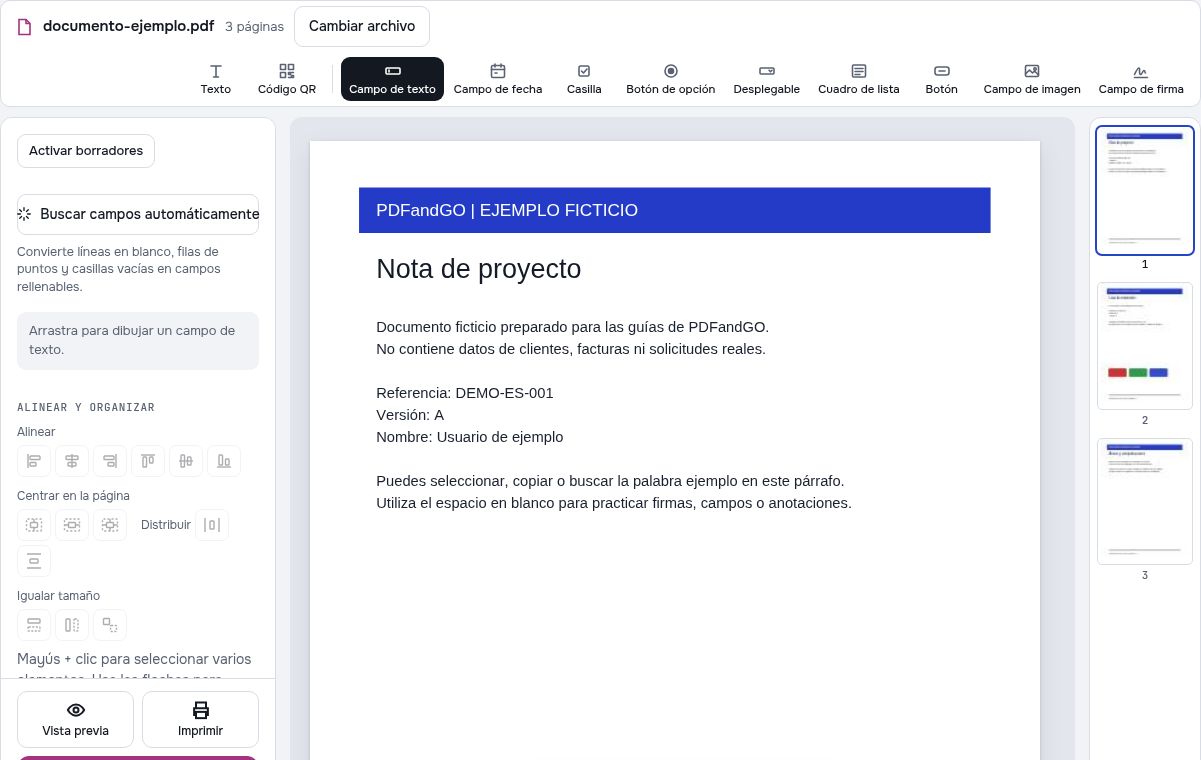
Prueba con archivos ficticios
Los archivos de práctica contienen datos ficticios. Conserva los originales y revisa tus propias copias exportadas. Las descargas avanzadas utilizan los límites actuales y planes Pro.
Continúa con estas herramientas:
Preguntas frecuentes
¿Cómo convierto un PDF en un formulario rellenable?
Añade campos con esta herramienta, revisa cada control y descarga una copia con acceso avanzado. Después prueba el guardado de respuestas en el lector del destinatario.
¿La detección encuentra todos los campos?
No se garantiza. Revisa las sugerencias, añade campos que falten y elimina los que no correspondan.
¿Necesito esto para escribir mi nombre en un formulario?
No necesariamente. Si solo quieres completar una copia, Rellenar PDF permite usar campos existentes o añadir texto visible.
¿Funciona igual en todos los lectores PDF?
No. La compatibilidad de controles y acciones varía. Prueba el formulario con el lector que vaya a utilizarse.
¿Se suben mis documentos a un servidor?
El procesamiento del documento se realiza en tu navegador, en tu dispositivo. Los archivos no se envían a un servidor de procesamiento de PDF. Pueden descargarse programas, fuentes o modelos necesarios. Los datos de cuenta, pago y uso técnico se tratan por separado según la política de privacidad.
¿Cuáles son las condiciones de descarga?
Las descargas avanzadas utilizan el cupo diario de archivos que muestra la herramienta. Los cupos de invitados y cuentas gratuitas pueden ser distintos. Pro elimina el límite diario de archivos y se renueva mensual o anualmente.
¿El PDF de práctica ya contiene campos rellenables?
El documento ficticio de tres páginas es un PDF de texto plano sin campos de formulario. Puedes añadir unos pocos controles, exportar una copia con el acceso avanzado disponible y probar las respuestas en el lector de destino.