

 日本語
 English
 Español
 Français
 Deutsch
 Italiano
 Português
 Русский
 한국어
 简体中文
 繁體中文
 العربية
 Български
 Català
 Nederlands
 Ελληνικά
 हिन्दी
 Bahasa Indonesia
 Bahasa Melayu
 Polski
 Svenska
 ไทย
 Türkçe
 Українська
 Tiếng Việt
 Kiswahili
フォームを作成
テキスト、日付、チェックボックス、ラジオボタン、リスト、ボタン、画像、署名の欄を追加します。 ファイルはブラウザー内で処理され、サーバーにアップロードされることはありません。
フォームを作成高度なダウンロードには画面に表示される1日のファイル枠が適用されます。ゲストと無料会員の枠は異なる場合があります。Proは1日のファイル枠を解除し、月単位または年単位で自動更新されます。 プランと料金.
使い方
欄の種類を選びPDFをタップします。選択した欄の設定をここで変更できます。
すべてのツール
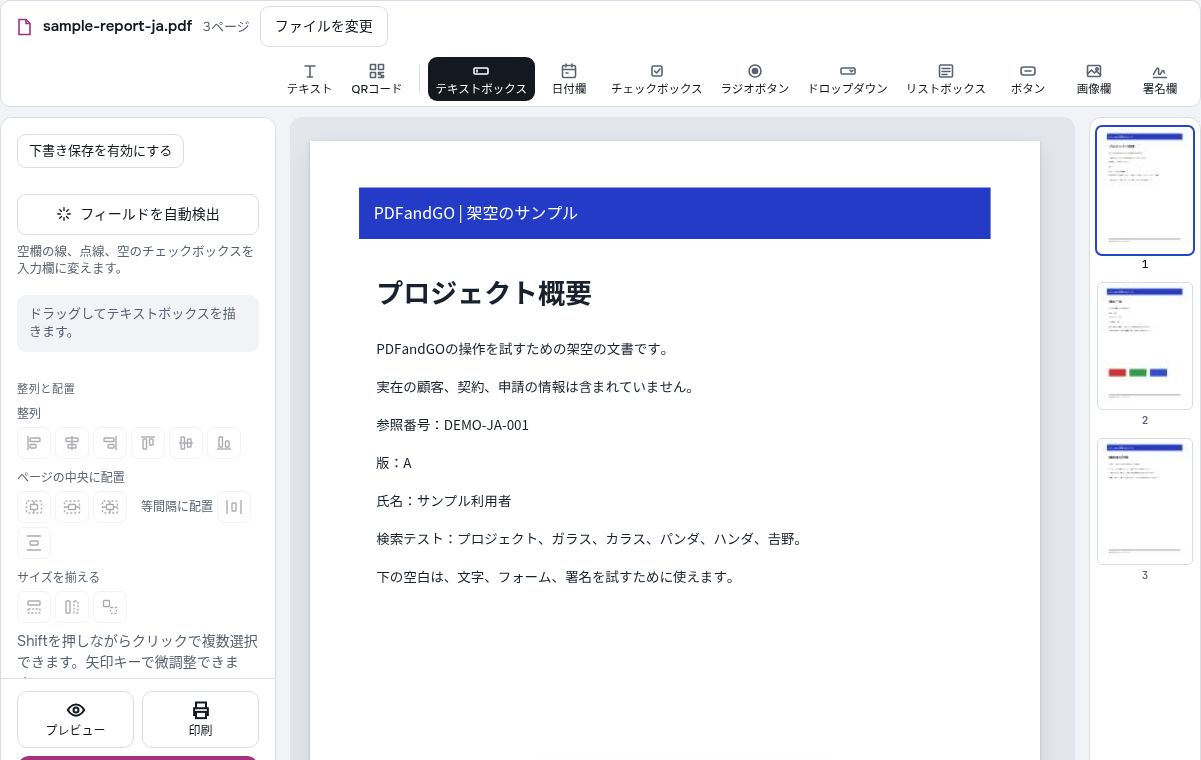
PDFに入力欄を作成して動作を確認する
報告書の余白に文字欄とチェックボックスを追加します。独立した欄には別々の名前を付け、保存したPDFで入力を試します。
欄の用途と名前を決める
位置と大きさを調整し、独立した欄には固有のフィールド名を付けます。同じ名前の欄では値が連動する場合があります。
受け取る人の閲覧環境を考える
日本語入力、欄への移動、保存後の値を確認します。特殊な欄の対応状況はPDF閲覧ソフトによって異なるため、利用する環境でも試してください。
結果を確認する
- 独立した欄の名前を重複させない。
- 短い日本語を入力する。
- 保存して開き直し、値を確認する。
架空のファイルで試す
例は架空のデータです。元のファイルを保存し、ご自分で保存したコピーも確認してください。高度なダウンロードには現在の利用枠とProの条件が適用されます。
関連する操作に進む: