

 日本語
 English
 Español
 Français
 Deutsch
 Italiano
 Português
 Русский
 한국어
 简体中文
 繁體中文
 العربية
 Български
 Català
 Nederlands
 Ελληνικά
 हिन्दी
 Bahasa Indonesia
 Bahasa Melayu
 Polski
 Svenska
 ไทย
 Türkçe
 Українська
 Tiếng Việt
 Kiswahili
注釈
ハイライト、メモ、手書き、矢印や図形を追加します。 ファイルはブラウザー内で処理され、サーバーにアップロードされることはありません。
注釈基本ツールは登録なしで無料です。 高度なダウンロードには画面に表示される1日のファイル枠が適用されます。ゲストと無料会員の枠は異なる場合があります。Proは1日のファイル枠を解除し、月単位または年単位で自動更新されます。 プランと料金.
使い方
- PDFandGOでPDFを開き、サムネイルから対象のページを選びます。
- 「ハイライト」を選び、マウスで範囲をドラッグします。タッチ画面ではタップして印を置き、位置と大きさを調整します。色は「ハイライトの色」で選べます。
- 「メモ」に切り替え、配置する場所をタップします。文章を入力し、「完了」で確定します。手描きには「ペン」、矢印や枠には「図形」を使います。
- コピーをダウンロードして開き直します。メモの内容は、PDFリーダーのコメントアイコンやコメントパネルで確認します。
すべてのツール
操作例:1行を強調して確認用のメモを付ける
以下の架空の3ページPDFを使って、この操作例を作成しました。1ページ目の見出しの下にある最初の本文行を黄色で強調し、余白に確認用のメモを置いています。元ファイルと、ツールから書き出した結果を比較できます。
PDFandGOで同じ操作を試す
元のPDFを開き、1ページ目の最初の本文行を「ハイライト」で強調します。次に「メモ」で余白に「この部分の出典を確認してください。」と入力し、「完了」で確定します。印で対象の行を示し、メモで確認してほしい内容を伝えます。
メモの全文がページ上に表示されない理由
「メモ」はページに文字を書き込む機能ではなく、PDFコメントを保存する機能です。アイコンかコメントパネルを開いて内容を読みます。表示や印刷の方法はPDFリーダーによって異なります。文章をページ上に直接表示したい場合は、編集ツールの文字追加を使ってください。
書き出したファイルで確認した点
- ページ数は3ページのままで、元の本文は変わっていません。
- 最初の本文行が黄色で強調され、コメントアイコンは余白にあります。
- コメントの内容は「この部分の出典を確認してください。」です。2、3ページ目には印を追加していません。
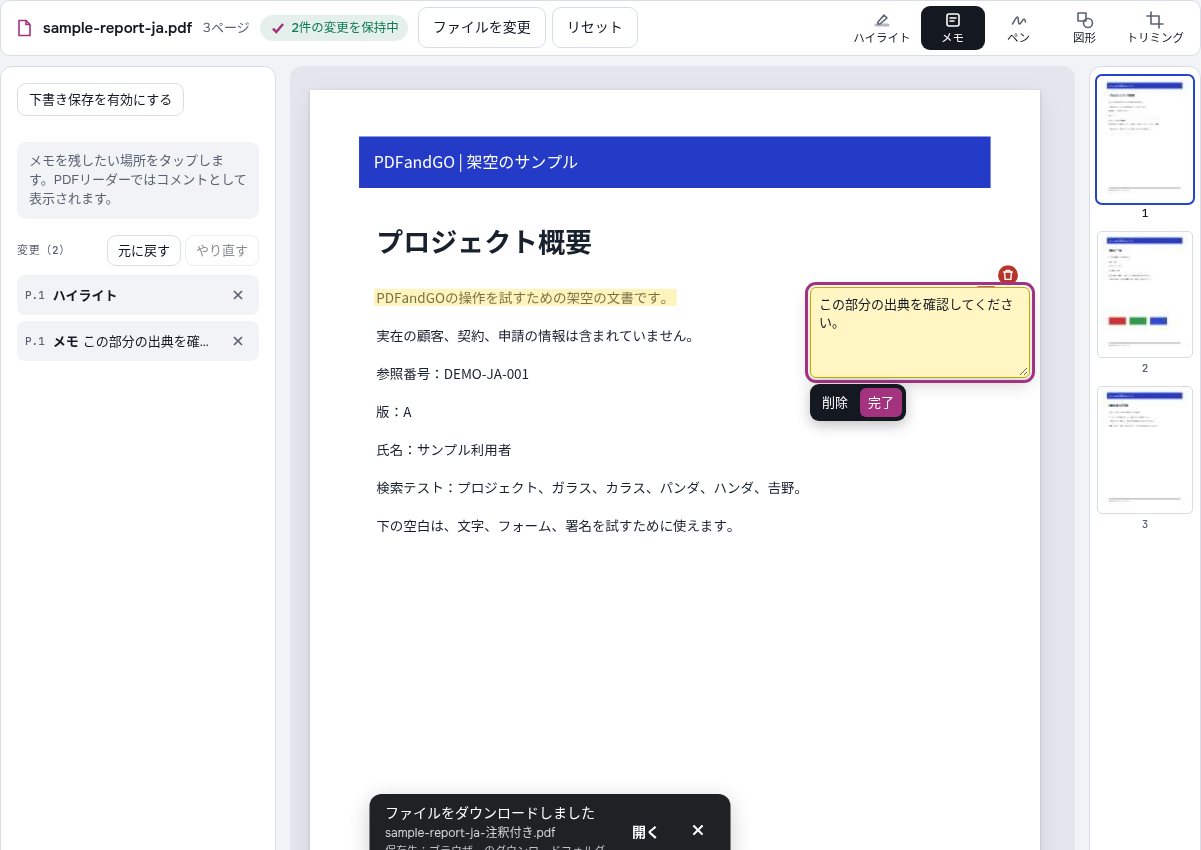
元ファイルと書き出した結果
どちらもこの説明用に作成した架空のファイルで、顧客の文書ではありません。元ファイルで操作を試し、結果を別のPDFリーダーで確認できます。
関連する操作に進む: