

 ไทย
 English
 Español
 Français
 Deutsch
 Italiano
 Português
 日本語
 Русский
 한국어
 简体中文
 繁體中文
 العربية
 Български
 Català
 Nederlands
 Ελληνικά
 हिन्दी
 Bahasa Indonesia
 Bahasa Melayu
 Polski
 Svenska
 Türkçe
 Українська
 Tiếng Việt
 Kiswahili
ใส่คำอธิบาย
ไฮไลต์ ทิ้งโน้ต วาด เพิ่มลูกศรและรูปทรง ไฟล์ของคุณประมวลผลในเบราว์เซอร์ และไม่ถูกอัปโหลดไปยังเซิร์ฟเวอร์
ใส่คำอธิบายเครื่องมือพื้นฐานใช้ได้โดยไม่ต้องมีบัญชี การดาวน์โหลดขั้นสูงใช้โควตาปัจจุบันบนหน้าจอ และบางเครื่องมือต้องใช้ Pro ตรวจแผนและเงื่อนไขก่อนใช้งาน แพ็กเกจและราคา.
วิธีใช้
- เปิด PDF ใน PDFandGO แล้วเลือกหน้าจากภาพขนาดย่อ
- เลือก “ไฮไลต์” แล้วลากเมาส์ครอบบริเวณที่ต้องการ บนหน้าจอสัมผัส ให้แตะเพื่อวางเครื่องหมายแล้วปรับตำแหน่งและขนาด เลือกสีได้ที่ “สีไฮไลต์”
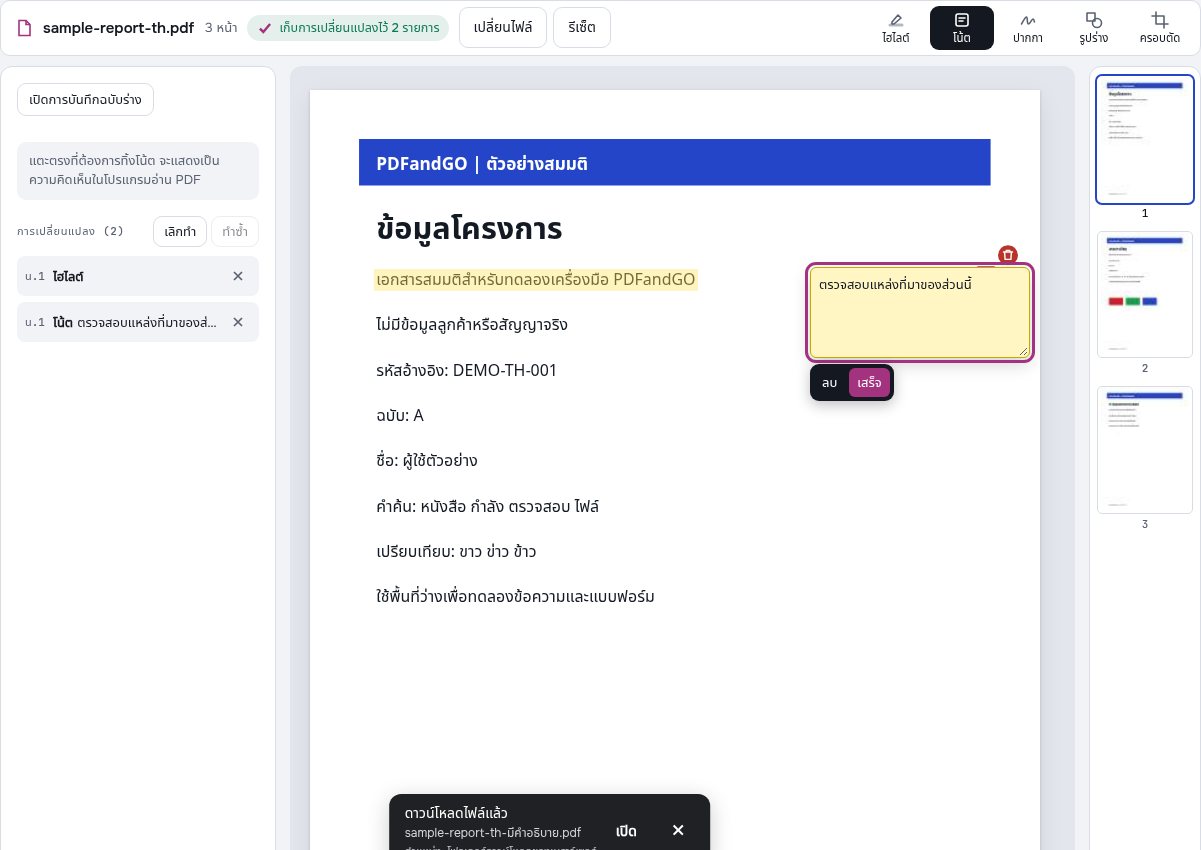
- เลือก “โน้ต” แตะตำแหน่งที่ต้องการ พิมพ์ข้อความแล้วกด “เสร็จ” ใช้ “ปากกา” สำหรับวาด หรือ “รูปร่าง” สำหรับลูกศรและกรอบ
- ดาวน์โหลดสำเนาแล้วเปิดอีกครั้ง อ่านโน้ตจากไอคอนหรือแผงความคิดเห็นของโปรแกรมอ่าน PDF
เครื่องมือทั้งหมด
ตัวอย่าง: ไฮไลต์หนึ่งบรรทัดและเพิ่มโน้ตให้ตรวจสอบ
เราใช้ PDF สมมติสามหน้าด้านล่างทำตัวอย่างนี้ โดยไฮไลต์บรรทัดข้อความแรกใต้หัวเรื่องในหน้า 1 เป็นสีเหลือง และเพิ่มโน้ตที่ขอบหน้า คุณสามารถเทียบไฟล์ตั้งต้นกับผลลัพธ์ที่ส่งออกจากเครื่องมือได้
ลองทำตัวอย่างใน PDFandGO
เปิด PDF ตั้งต้นแล้วใช้ “ไฮไลต์” ทำเครื่องหมายบรรทัดข้อความแรกในหน้า 1 จากนั้นใช้ “โน้ต” เพิ่มข้อความ “ตรวจสอบแหล่งที่มาของส่วนนี้” ที่ขอบหน้า แล้วกด “เสร็จ” ไฮไลต์ช่วยระบุบรรทัด ส่วนโน้ตอธิบายสิ่งที่ต้องตรวจสอบ
ทำไมข้อความโน้ตทั้งหมดจึงไม่ปรากฏบนหน้า?
“โน้ต” บันทึกข้อความเป็นความคิดเห็น PDF แทนการเขียนข้อความลงบนหน้า เปิดไอคอนหรือแผงความคิดเห็นเพื่ออ่าน วิธีแสดงและพิมพ์ขึ้นอยู่กับโปรแกรมอ่าน PDF หากต้องการให้ข้อความปรากฏบนหน้าโดยตรง ให้ใช้ตัวเลือกเพิ่มข้อความในเครื่องมือแก้ไข
สิ่งที่เราตรวจสอบในผลลัพธ์
- เอกสารยังมีสามหน้าและข้อความต้นฉบับไม่เปลี่ยน
- บรรทัดข้อความแรกมีไฮไลต์สีเหลือง และไอคอนความคิดเห็นอยู่ที่ขอบหน้า
- ความคิดเห็นมีข้อความ “ตรวจสอบแหล่งที่มาของส่วนนี้” ไม่มีเครื่องหมายเพิ่มในหน้า 2 และ 3
ไฟล์ตั้งต้นและผลลัพธ์ที่ส่งออก
ทั้งสองไฟล์เป็นตัวอย่างสมมติที่สร้างสำหรับคำอธิบายนี้ ไม่ใช่เอกสารลูกค้า เปิดไฟล์ตั้งต้นเพื่อลองทำตามขั้นตอน แล้วตรวจผลลัพธ์ในโปรแกรมอ่าน PDF อีกตัว
งานที่เกี่ยวข้อง:
คำถามที่พบบ่อย
เน้นข้อความแล้วแก้คำผิดได้หรือไม่
การเน้นเป็นเครื่องหมายที่มองเห็น หากต้องเปลี่ยนคำหรือลบข้อมูลอ่อนไหวให้เลือกเครื่องมือที่ตรงกับงาน
เนื้อหา PDF ส่งไปเซิร์ฟเวอร์ประมวลผลหรือไม่
เนื้อหา PDF ประมวลผลในเบราว์เซอร์บนอุปกรณ์ บัญชี การชำระเงิน และโฆษณาอาจมีการเชื่อมต่อเครือข่ายแยกต่างหาก อ่านข้อมูลความเป็นส่วนตัวเพิ่มเติมได้
ดูโควตากับ Pro ได้ที่ไหน
เครื่องมือพื้นฐานใช้ได้โดยไม่ต้องมีบัญชี การดาวน์โหลดขั้นสูงใช้โควตาปัจจุบันบนหน้าจอ และบางเครื่องมือต้องใช้ Pro ตรวจแผนและเงื่อนไขก่อนใช้งาน
ทำไมต้องเปิด PDF ที่ดาวน์โหลดอีกครั้ง
ภาพตัวอย่างไม่แทนการตรวจไฟล์ที่บันทึก เทียบเนื้อหา หน้า คำไทย และคุณสมบัติที่ต้องใช้ในโปรแกรมอ่านจริง
ต้องใช้ OCR เพื่อไฮไลต์หรือเพิ่มโน้ตใน PDF ที่สแกนหรือไม่?
ไม่ต้อง เครื่องมือนี้วาดเครื่องหมายที่มองเห็นได้บนบริเวณที่เลือก และเก็บโน้ตเป็นความคิดเห็น PDF ทั้งสองอย่างไม่ต้องใช้ OCR แต่การค้นหาหรือคัดลอกคำจากภาพสแกนเป็นอีกงานหนึ่งที่อาจต้องใช้ OCR
อ่านโน้ตใน PDF ที่ดาวน์โหลดได้ที่ไหน?
เปิดไอคอนโน้ตหรือแผงความคิดเห็นในโปรแกรมอ่านที่รองรับความคิดเห็น ตัวอย่างที่แสดงเฉพาะภาพของหน้าอาจไม่แสดงข้อความโน้ต