

 Bahasa Indonesia
 English
 Español
 Français
 Deutsch
 Italiano
 Português
 日本語
 Русский
 한국어
 简体中文
 繁體中文
 العربية
 Български
 Català
 Nederlands
 Ελληνικά
 हिन्दी
 Bahasa Melayu
 Polski
 Svenska
 ไทย
 Türkçe
 Українська
 Tiếng Việt
 Kiswahili
Semua alat PDF › Edit, tanda tangan, dan formulir
Anotasi PDF gratis — Sorot dan beri catatan
Tambahkan sorotan, catatan, gambar tangan, panah, dan bentuk ke PDF. Periksa letak tanda sebelum mengunduh salinan.
Buka alatPemrosesan PDF di perangkat Anda · simpan sumberOperasi dasar ini gratis tanpa akun, kuota file harian, atau tanda air PDFandGO. OCR, penggantian kata lama, dan ekspor Word adalah fungsi lanjutan terpisah; memakainya dapat mengubah ketentuan unduhan dokumen. Kuota saat ini dan paket Pro.
Cara menggunakan
- Buka PDF di PDFandGO lalu pilih halaman dari gambar mini.
- Pilih “Sorot” dan seret mouse pada area yang dimaksud. Di layar sentuh, ketuk untuk menaruh tanda, lalu sesuaikan posisi dan ukurannya. Pilih warna di “Warna sorotan”.
- Pilih “Catatan”, ketuk tempat komentar, tulis isinya lalu tekan “Selesai”. Gunakan “Pena” untuk menggambar atau “Bentuk” untuk panah dan kotak.
- Unduh salinan dan buka kembali. Baca catatan melalui ikonnya atau panel komentar pembaca PDF.
Untuk belajar dan meninjau
Gunakan catatan untuk usulan koreksi tanpa menulis ulang kata lama. Warna dan transparansi harus menjaga isi tetap terbaca. Pembaca PDF dapat menampilkan anotasi secara berbeda.
Menandai bukan menghapus
Bentuk di atas informasi tidak membuktikan penghapusan isi. Sensor adalah operasi terpisah. Pada hasil pindai, tanda visual bisa ditambah, tetapi pencarian kata memerlukan teks terbaca atau OCR.
Coba dengan file contoh
Contoh berbahasa Inggris ini dibuat dengan data fiktif, bukan dokumen pelanggan nyata. Pilih bahasa OCR atau terjemahan sesuai dokumen. Satu contoh tidak menjamin hasil sama pada semua PDF.
Contoh: menyorot satu baris dan menambahkan catatan pemeriksaan
Kami membuat contoh ini dengan PDF fiktif tiga halaman di bawah. Pada halaman 1, kami menyorot baris teks pertama di bawah judul dengan warna kuning dan menambahkan catatan di margin. Bandingkan berkas awal dengan hasil yang diekspor dari alat.
Coba langkah yang sama di PDFandGO
Buka PDF awal dan tandai baris teks pertama pada halaman 1 dengan “Sorot”. Lalu tambahkan “Periksa sumber bagian ini.” di margin melalui “Catatan” dan tekan “Selesai”. Sorotan menunjukkan barisnya, sedangkan catatan menjelaskan hal yang perlu diperiksa.
Mengapa isi catatan tidak langsung terlihat di halaman?
“Catatan” menyimpan komentar PDF, bukan menulis teks di atas halaman. Buka ikon atau panel komentar untuk membacanya. Tampilan dan pencetakan bergantung pada pembaca PDF. Agar teks terlihat langsung di halaman, gunakan fitur tambah teks pada editor.
Yang kami periksa pada hasil ekspor
- Dokumen tetap memiliki tiga halaman dan teks aslinya tidak berubah.
- Baris teks pertama disorot kuning dan ikon komentar berada di margin.
- Komentar berisi “Periksa sumber bagian ini.”. Halaman 2 dan 3 tidak diberi tanda tambahan.
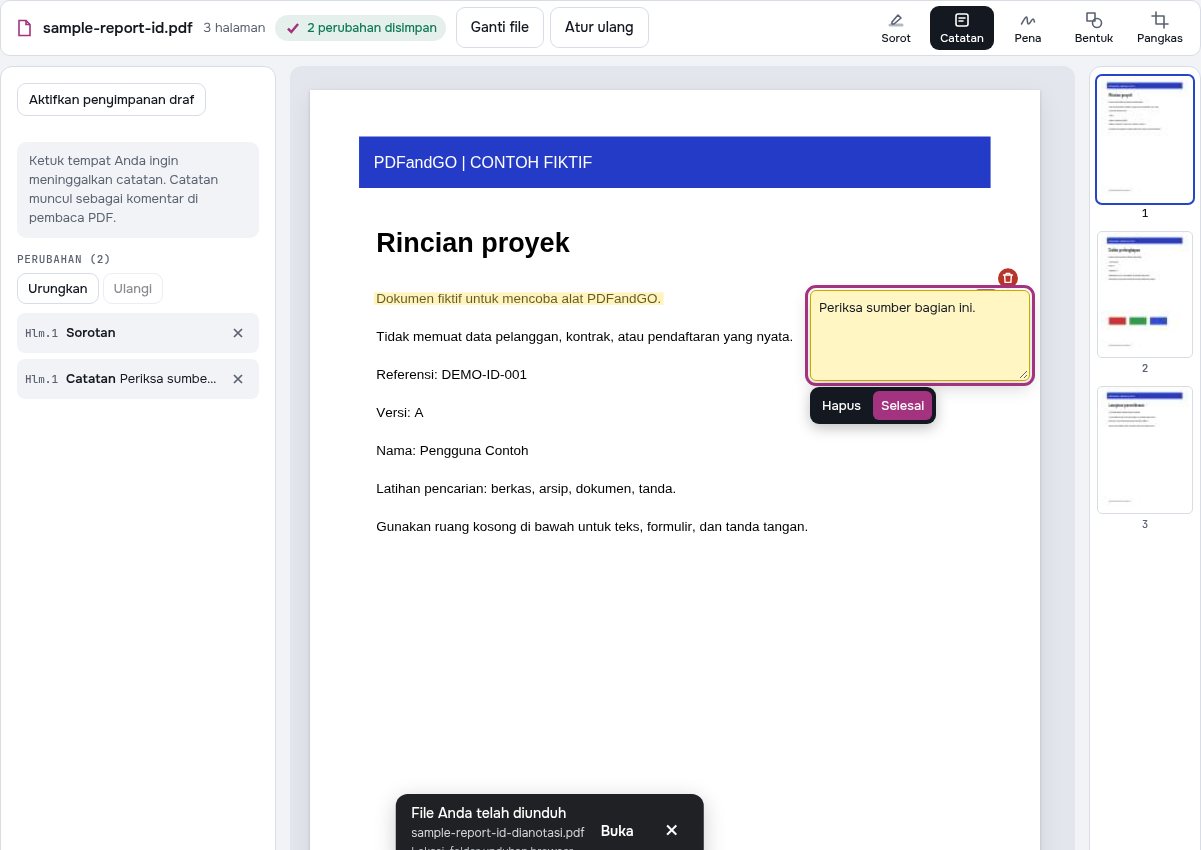
Berkas awal dan hasil ekspor kami
Kedua berkas adalah contoh fiktif untuk panduan ini, bukan dokumen pelanggan. Buka berkas awal untuk mencoba langkahnya dan periksa hasilnya di pembaca PDF lain.
Pekerjaan terkait:
Pertanyaan umum
Apakah sorotan gratis?
Ya, anotasi dasar tidak memerlukan akun atau tanda air PDFandGO.
Apakah anotasi mengubah kata lama?
Tidak. Gunakan editor untuk penggantian kata yang didukung.
Bisakah kotak hitam dipakai sebagai sensor?
Bentuk biasa dapat menyisakan teks di bawahnya. Gunakan alat sensor dan periksa hasilnya.
Apakah PDF saya diunggah ke server?
Dokumen diproses pada browser di perangkat Anda. File tidak diunggah ke server pemrosesan PDF. Perangkat lunak, font, atau model dapat diunduh saat diperlukan. Data akun, pembayaran, dan penggunaan teknis ditangani terpisah sesuai kebijakan privasi.
Apa ketentuan unduhannya?
Operasi dasar ini gratis tanpa akun, kuota file harian, atau tanda air PDFandGO. OCR, penggantian kata lama, dan ekspor Word adalah fungsi lanjutan terpisah; memakainya dapat mengubah ketentuan unduhan dokumen.
Apakah sorotan memperbaiki kata yang salah?
Sorotan adalah penanda visual. Untuk mengubah kata atau menghapus informasi sensitif, pilih alat yang sesuai.
Apakah perlu OCR untuk menyorot atau memberi catatan pada PDF hasil pindai?
Tidak. Alat ini menggambar tanda di atas area pilihan dan menyimpan catatan sebagai komentar PDF. Keduanya tidak memerlukan OCR. Mencari atau menyalin kata dari hasil pindai adalah tugas berbeda yang mungkin membutuhkan OCR.
Di mana saya membaca catatan dalam PDF yang diunduh?
Buka ikon catatan atau panel komentar pada pembaca yang mendukungnya. Pratinjau yang hanya menampilkan gambar halaman mungkin tidak menampilkan teks komentar.