

 Español
 English
 Français
 Deutsch
 Italiano
 Português
 日本語
 Русский
 한국어
 简体中文
 繁體中文
 العربية
 Български
 Català
 Nederlands
 Ελληνικά
 हिन्दी
 Bahasa Indonesia
 Bahasa Melayu
 Polski
 Svenska
 ไทย
 Türkçe
 Українська
 Tiếng Việt
 Kiswahili
Todas las herramientas PDF › Editar, firmar y preparar formularios
Anotar y resaltar un PDF online
Marca un documento para estudiar o revisar sin reescribir su texto. Añade resaltados, notas, trazos y formas; comprueba la posición de las marcas en cada página antes de guardar la copia.
Abrir la herramientaProcesamiento del PDF en tu dispositivo · conserva el originalEsta operación básica es gratuita sin cuenta, cuota diaria de archivos ni marca de agua de PDFandGO. OCR, cambios en texto existente y exportación a Word son funciones avanzadas distintas; utilizarlas en el documento puede cambiar las condiciones de descarga. Límites actuales y planes Pro.
Cómo añadir anotaciones a un PDF
- Abre el PDF en PDFandGO y elige la página en las miniaturas.
- Selecciona «Resaltar» y arrastra sobre la zona con el ratón. En una pantalla táctil, toca para colocar la marca y ajusta su posición y tamaño. Elige el color en «Color de resaltado».
- Con «Nota», toca donde quieras dejar el comentario, escribe y pulsa «Listo». Para dibujar usa «Lápiz»; para flechas y recuadros, «Formas».
- Descarga una copia y vuelve a abrirla. Lee la nota desde su icono o desde el panel de comentarios del lector PDF.
Resaltar texto o marcar una zona de la página
Las marcas visuales ayudan a señalar una cifra, un pasaje o un elemento de una imagen. Comprueba que la opacidad y el color permiten leer lo que queda debajo. En un escaneo, una palabra visible puede no existir como texto seleccionable; OCR es una operación aparte.
Comentarios de revisión y compatibilidad
Utiliza notas y flechas para indicar cambios al autor del documento. La presentación de las anotaciones puede variar entre lectores PDF; comprueba el archivo exportado en la aplicación de destino. Para cambiar palabras existentes utiliza el editor y sus condiciones de acceso avanzado.
Una marca encima no elimina información
Resaltar o colocar una forma sobre un dato no demuestra que se haya eliminado del archivo. Para retirar información sensible utiliza Censurar PDF. Si necesitas fijar apariencias de anotaciones compatibles, revisa las opciones y limitaciones de Aplanar PDF.
Prueba con documentos de ejemplo
Los ejemplos contienen datos de demostración, sin información real de clientes. Se indica cuando el documento de origen está en inglés. Conserva el original para comparar opciones; un resultado de ejemplo no garantiza el mismo comportamiento en todos los PDF.
Ejemplo: resaltar una línea y añadir una nota de revisión
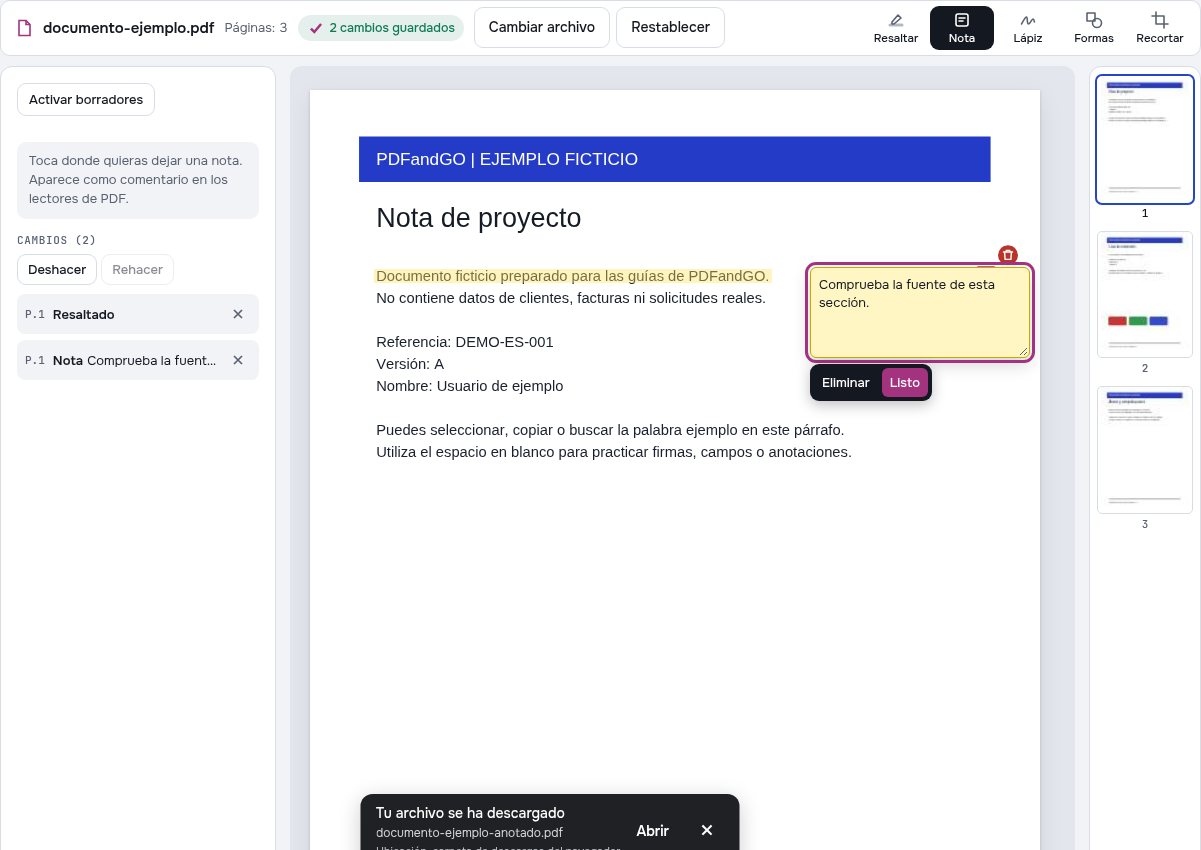
Preparamos este ejemplo con el PDF ficticio de tres páginas que puedes descargar aquí. Resaltamos en amarillo la primera línea de texto bajo el título de la página 1 y añadimos una nota en el margen. Puedes comparar el archivo inicial con el resultado exportado.
Repite el ejemplo en PDFandGO
Abre el PDF inicial y marca la primera línea de texto de la página 1 con «Resaltar». Después, escribe «Comprueba la fuente de esta sección.» en el margen mediante «Nota» y guarda con «Listo». La marca señala la línea; la nota explica qué hay que revisar.
¿Por qué no aparece toda la nota sobre la página?
«Nota» guarda un comentario PDF, no un texto impreso sobre la página. Abre el icono o el panel de comentarios del lector para leerlo. Su visualización e impresión dependen del lector. Para que las palabras formen parte visible de la página, usa la opción de añadir texto del editor.
Qué comprobamos en el PDF exportado
- Conserva las tres páginas y el texto original.
- La primera línea está marcada en amarillo y el icono del comentario queda en el margen.
- El comentario dice «Comprueba la fuente de esta sección.». Las páginas 2 y 3 no tienen marcas nuevas.
Archivo inicial y resultado exportado
Son archivos ficticios creados para este ejemplo, no documentos de clientes. Abre el archivo inicial para practicar y revisa el resultado en otro lector PDF.
Continúa con estas herramientas:
Preguntas frecuentes
¿Puedo resaltar un PDF gratis?
Sí. Las anotaciones básicas son gratuitas sin cuenta ni marca de agua de PDFandGO.
¿Necesito OCR para resaltar o comentar un PDF escaneado?
No. Esta herramienta dibuja una marca visual sobre la zona elegida y guarda las notas como comentarios PDF. Ninguna de las dos tareas necesita OCR. Buscar o copiar palabras de un escaneo es otra operación y puede requerir OCR.
¿Una forma negra oculta los datos de manera segura?
No demuestra que el contenido de debajo haya desaparecido. Utiliza la herramienta de censura y revisa su copia guardada.
¿Anotar cambia el texto original?
Las marcas de revisión no reescriben las palabras existentes. Utiliza el editor para esa tarea.
¿Se suben mis documentos a un servidor?
El procesamiento del documento se realiza en tu navegador, en tu dispositivo. Los archivos no se envían a un servidor de procesamiento de PDF. Pueden descargarse programas, fuentes o modelos necesarios. Los datos de cuenta, pago y uso técnico se tratan por separado según la política de privacidad.
¿Cuáles son las condiciones de descarga?
Esta operación básica es gratuita sin cuenta, cuota diaria de archivos ni marca de agua de PDFandGO. OCR, cambios en texto existente y exportación a Word son funciones avanzadas distintas; utilizarlas en el documento puede cambiar las condiciones de descarga.
¿Puedo practicar una revisión sin modificar las palabras del ejemplo?
Sí. Puedes añadir notas, resaltados o formas a una copia del documento ficticio. Estas marcas no realizan una sustitución del texto existente. Revisa el PDF exportado y utiliza edición o censura si necesitas otra clase de cambio.
¿Dónde leo la nota del PDF descargado?
Abre el icono de la nota o el panel de comentarios en un lector compatible. Una vista previa que solo muestra la imagen de la página puede no enseñar el texto del comentario.