

 Български
 English
 Español
 Français
 Deutsch
 Italiano
 Português
 日本語
 Русский
 한국어
 简体中文
 繁體中文
 العربية
 Català
 Nederlands
 Ελληνικά
 हिन्दी
 Bahasa Indonesia
 Bahasa Melayu
 Polski
 Svenska
 ไทย
 Türkçe
 Українська
 Tiếng Việt
 Kiswahili
Коментари
Маркирайте, оставяйте бележки, рисувайте, добавяйте стрелки и фигури. Файловете ви се обработват в браузъра и никога не се качват на сървър.
КоментариОсновните инструменти са безплатни без профил. Основните инструменти са безплатни. За разширените функции има дневен лимит на файловете, а някои инструменти изискват Pro. Pro се подновява автоматично всеки месец или година според избрания план. Планове и цени.
Начин на употреба
- Отворете PDF в PDFandGO и изберете страницата от миниатюрите.
- Изберете „Маркиране“ и плъзнете с мишката върху областта. На сензорен екран докоснете, за да поставите маркировката, след което нагласете мястото и размера ѝ. Цветът се избира от „Цвят на маркирането“.
- Изберете „Бележка“, докоснете желаното място, напишете коментара и натиснете „Готово“. За рисуване използвайте „Писалка“, а за стрелки и рамки — „Фигури“.
- Изтеглете копие и го отворете отново. Прочетете бележката чрез иконата ѝ или панела за коментари в PDF четеца.
Всички инструменти
Пример: маркиране на ред и добавяне на бележка за проверка
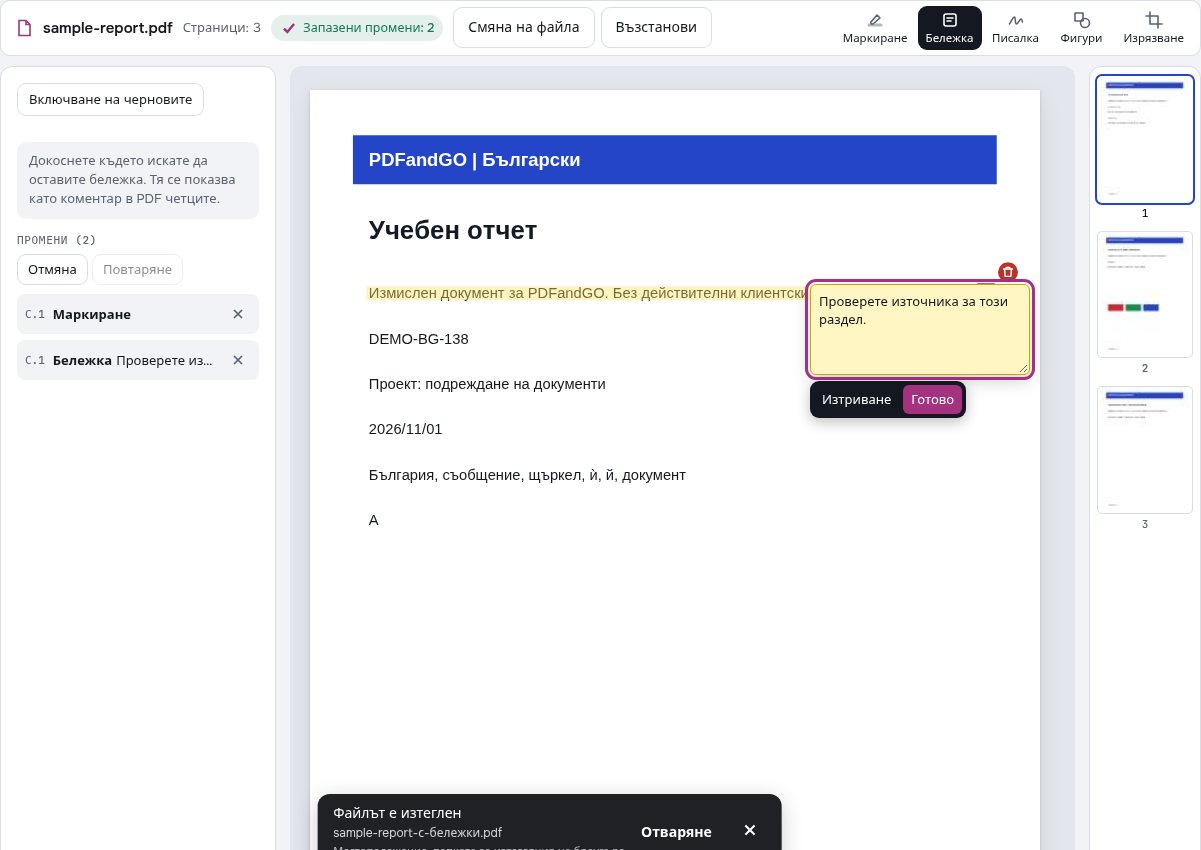
Подготвихме този пример с измисления PDF от три страници по-долу. На страница 1 маркирахме в жълто първия текстов ред под заглавието и добавихме бележка в полето. Сравнете началния файл с експортирания резултат.
Повторете примера в PDFandGO
Отворете началния PDF и маркирайте първия текстов ред на страница 1 с „Маркиране“. След това чрез „Бележка“ добавете в полето „Проверете източника за този раздел.“ и натиснете „Готово“. Маркировката посочва реда, а бележката обяснява какво трябва да се провери.
Защо целият текст на бележката не се вижда върху страницата?
„Бележка“ записва PDF коментар, вместо да изписва текста върху страницата. Отворете иконата или панела за коментари, за да го прочетете. Показването и печатът зависят от PDF четеца. За текст, видим директно върху страницата, използвайте добавянето на текст в редактора.
Какво проверихме в експортирания пример
- Документът остава с три страници и непроменен изходен текст.
- Първият текстов ред е маркиран в жълто, а иконата на коментара е в полето.
- Коментарът съдържа „Проверете източника за този раздел.“. На страници 2 и 3 няма добавени маркировки.
Начален файл и експортиран резултат
Това са измислени файлове, създадени за примера, а не клиентски документи. Отворете началния файл, изпробвайте стъпките и проверете резултата в друг PDF четец.
Свързани задачи
Често задавани въпроси
Какво трябва да проверя при тази задача?
Маркирането и коментарите не изтриват текста отдолу. Не ги използвайте за окончателно премахване на данни.
Качват ли се файловете ми на сървър?
Съдържанието на PDF се обработва в браузъра на устройството ви. Акаунтите, плащанията и рекламите може да използват отделни мрежови връзки. Прочетете информацията за поверителност.
Какво мога да ползвам безплатно?
Основните инструменти работят без акаунт. Разширените изтегляния следват текущите ограничения на екрана; някои инструменти изискват Pro. Проверете условията преди експортиране.
Защо да отворя отново изтегления файл?
Визуализацията не замества проверката на запазеното копие. Прегледайте страниците, буквите, реда и необходимите функции в своя PDF четец.
Нужен ли е OCR за маркиране или бележки върху сканиран PDF?
Не. Инструментът рисува видима маркировка върху избраната област и записва бележките като PDF коментари. За тези действия не е нужен OCR. Търсенето или копирането на думи от сканиран документ е отделна задача, за която може да е нужен OCR.
Къде мога да прочета бележката в изтегления PDF?
Отворете иконата ѝ или панела за коментари в съвместим четец. Преглед, който показва само изображението на страницата, може да не показва текста на коментара.