

 Nederlands
 English
 Español
 Français
 Deutsch
 Italiano
 Português
 日本語
 Русский
 한국어
 简体中文
 繁體中文
 العربية
 Български
 Català
 Ελληνικά
 हिन्दी
 Bahasa Indonesia
 Bahasa Melayu
 Polski
 Svenska
 ไทย
 Türkçe
 Українська
 Tiếng Việt
 Kiswahili
Aantekeningen
Markeer, laat notities achter, teken, voeg pijlen en vormen toe. Je bestanden worden in je browser verwerkt en nooit naar een server geüpload.
AantekeningenBasistools zijn gratis zonder account. Geavanceerde downloads gebruiken de getoonde daglimiet voor bestanden. Gasten en gratis accounts kunnen verschillende limieten hebben. Pro heft de dagelijkse bestandslimiet op en wordt maandelijks of jaarlijks verlengd. Abonnementen en prijzen.
Gebruiksaanwijzing
- Open de PDF in PDFandGO en kies de pagina via de miniaturen.
- Kies ‘Markeren’ en sleep met de muis over het gebied. Tik op een aanraakscherm om de markering te plaatsen en pas daarna de positie en grootte aan. Kies de kleur bij ‘Markeerkleur’.
- Kies ‘Notitie’, tik op de gewenste plek, schrijf je opmerking en bevestig met ‘Klaar’. Gebruik ‘Pen’ om te tekenen en ‘Vormen’ voor pijlen en kaders.
- Download een kopie en open die opnieuw. Lees de notitie via het pictogram of het opmerkingenpaneel van je PDF-lezer.
Alle tools
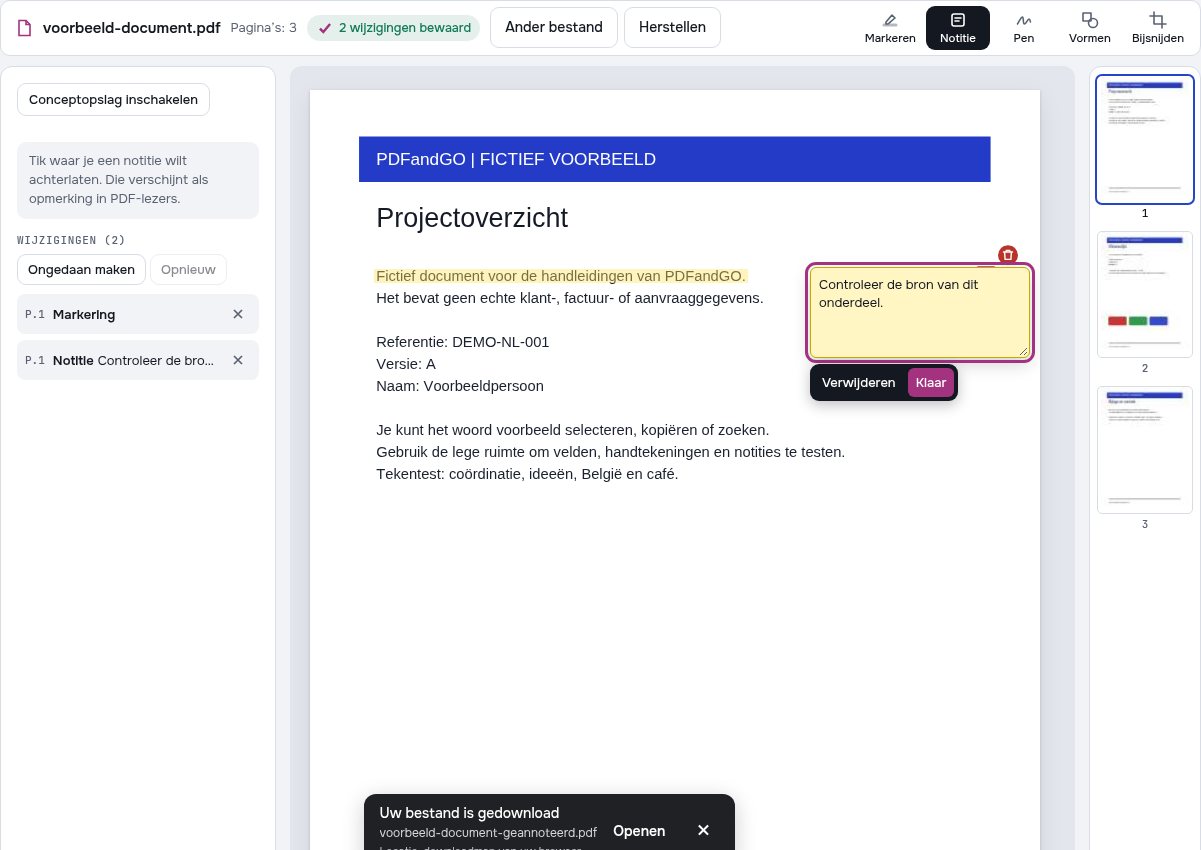
Voorbeeld: een regel markeren en een controlenotitie toevoegen
We maakten dit voorbeeld met de fictieve PDF van drie pagina’s hieronder. Op pagina 1 markeerden we de eerste tekstregel onder de titel geel en plaatsten we een notitie in de marge. Vergelijk het beginbestand met het geëxporteerde resultaat.
Probeer het voorbeeld in PDFandGO
Open het beginbestand en markeer de eerste tekstregel op pagina 1 met ‘Markeren’. Voeg daarna in de marge ‘Controleer de bron van dit onderdeel.’ toe via ‘Notitie’ en bevestig met ‘Klaar’. De markering wijst de regel aan; de notitie legt uit wat je wilt laten controleren.
Waarom staat niet de hele notitie op de pagina?
‘Notitie’ slaat een PDF-opmerking op in plaats van tekst op de pagina te schrijven. Open het pictogram of het opmerkingenpaneel om de tekst te lezen. Weergave en afdrukken verschillen per PDF-lezer. Wil je tekst direct op de pagina, gebruik dan de functie om tekst toe te voegen in de editor.
Wat we in het resultaat hebben gecontroleerd
- Het document heeft nog steeds drie pagina’s en de oorspronkelijke tekst is ongewijzigd.
- De eerste tekstregel is geel gemarkeerd; het opmerkingenpictogram staat in de marge.
- De opmerking bevat ‘Controleer de bron van dit onderdeel.’. Op pagina 2 en 3 zijn geen markeringen toegevoegd.
Beginbestand en geëxporteerd resultaat
Beide bestanden zijn fictieve voorbeelden voor deze uitleg, geen klantdocumenten. Open het beginbestand om de stappen te proberen en bekijk het resultaat in een andere PDF-lezer.
Verder werken met deze tools:
Veelgestelde vragen
Worden mijn bestanden naar een server geüpload?
Nee. Alles gebeurt in je browser, op je eigen apparaat; je bestanden worden nooit naar een server gestuurd.
Wat kan ik gratis gebruiken?
Basistools zijn gratis zonder account. Geavanceerde downloads gebruiken de getoonde daglimiet voor bestanden. Gasten en gratis accounts kunnen verschillende limieten hebben. Pro heft de dagelijkse bestandslimiet op en wordt maandelijks of jaarlijks verlengd. Abonnementen en prijzen.
Pro
Automatische verlenging voor de gekozen periode. Toekomstige verlengingen altijd opzegbaar. Belastingen staan bij het afrekenen.
Kan ik mijn geld terugkrijgen?
Ja. Zie het terugbetalingsbeleid voor de voorwaarden en termijn; stuur je verzoek via het contactformulier.
Kan ik het rapport nakijken zonder woorden te vervangen?
Ja. Je kunt notities, markeringen en vormen aan een kopie toevoegen. Die vervangen de aanwezige tekst niet. Controleer de opgeslagen PDF en kies bewerken of zwartmaken als een andere bewerking nodig is.
Heb ik OCR nodig om een gescande PDF te markeren of te annoteren?
Nee. Dit gereedschap tekent een zichtbare markering over het gekozen gebied en bewaart notities als PDF-opmerkingen. Daarvoor is geen OCR nodig. Woorden in een scan zoeken of kopiëren is een andere taak waarvoor OCR nodig kan zijn.
Waar lees ik de notitie in de gedownloade PDF?
Open het notitiepictogram of het opmerkingenpaneel in een lezer die opmerkingen ondersteunt. Een voorbeeldweergave die alleen de pagina als afbeelding toont, laat de tekst mogelijk niet zien.