

 Deutsch
 English
 Español
 Français
 Italiano
 Português
 日本語
 Русский
 한국어
 简体中文
 繁體中文
 العربية
 Български
 Català
 Nederlands
 Ελληνικά
 हिन्दी
 Bahasa Indonesia
 Bahasa Melayu
 Polski
 Svenska
 ไทย
 Türkçe
 Українська
 Tiếng Việt
 Kiswahili
Alle PDF-Werkzeuge › Bearbeiten, unterschreiben und Formulare vorbereiten
Eine PDF kommentieren, markieren und mit Notizen versehen
Kennzeichne Stellen zum Lernen oder Überarbeiten, ohne den vorhandenen Text umzuschreiben. Füge Markierungen, Notizen, Zeichnungen und Formen ein und prüfe ihre Positionen vor dem Speichern.
Werkzeug öffnenPDF-Verarbeitung auf deinem Gerät · Original behaltenDiese Grundfunktion ist kostenlos, ohne Konto, tägliches Dateikontingent oder PDFandGO-Wasserzeichen. OCR, Änderungen vorhandener Wörter und Word-Export sind getrennte erweiterte Funktionen. Verwendest du sie im Dokument, können sich dessen Downloadbedingungen ändern. Aktuelle Kontingente und Pro-Pläne.
So fügst du PDF-Anmerkungen hinzu
- Öffne die PDF in PDFandGO und wähle die Seite über die Miniaturansichten.
- Wähle „Markieren“ und ziehe mit der Maus über den Bereich. Auf einem Touchscreen setzt du die Markierung durch Antippen und passt danach Position und Größe an. Die Farbe wählst du unter „Markierfarbe“.
- Wähle „Notiz“, tippe auf die gewünschte Stelle, schreibe deinen Kommentar und bestätige mit „Fertig“. Für Zeichnungen gibt es „Stift“, für Pfeile und Rahmen „Formen“.
- Lade eine Kopie herunter und öffne sie erneut. Lies die Notiz über ihr Symbol oder den Kommentarbereich deines PDF-Readers.
Wörter hervorheben oder Bereiche markieren
Eine sichtbare Markierung kann auf einen Betrag, eine Passage oder einen Bildausschnitt hinweisen. Wähle Farbe und Deckkraft so, dass der Inhalt lesbar bleibt. In einem Scan sind sichtbare Wörter nicht unbedingt auswählbarer Text; OCR ist ein eigener Arbeitsschritt.
Kommentare für eine Dokumentprüfung
Nutze Notizen und Pfeile, um Korrekturen vorzuschlagen. PDF-Reader können Anmerkungen unterschiedlich darstellen; prüfe die exportierte Kopie in der Zielanwendung. Um vorhandene Wörter tatsächlich zu ändern, verwende den Editor und beachte den erweiterten Downloadzugang.
Ein abgedecktes Wort ist nicht nachweislich entfernt
Eine Form über vertraulichen Daten beweist nicht, dass die darunterliegenden Inhalte aus der Datei verschwunden sind. Verwende dafür das Schwärzungswerkzeug. Für das Übernehmen unterstützter Anmerkungsansichten in Seiteninhalt gibt es PDF verflachen.
Mit Beispieldokumenten ausprobieren
Die Beispiele enthalten erfundene Daten, keine echten Kundeninformationen. Englische Ausgangsdokumente sind gekennzeichnet. Behalte das Original zum Vergleich; ein Beispiel garantiert nicht dasselbe Verhalten für jede PDF.
Beispiel: eine Zeile markieren und eine Prüfnotiz hinzufügen
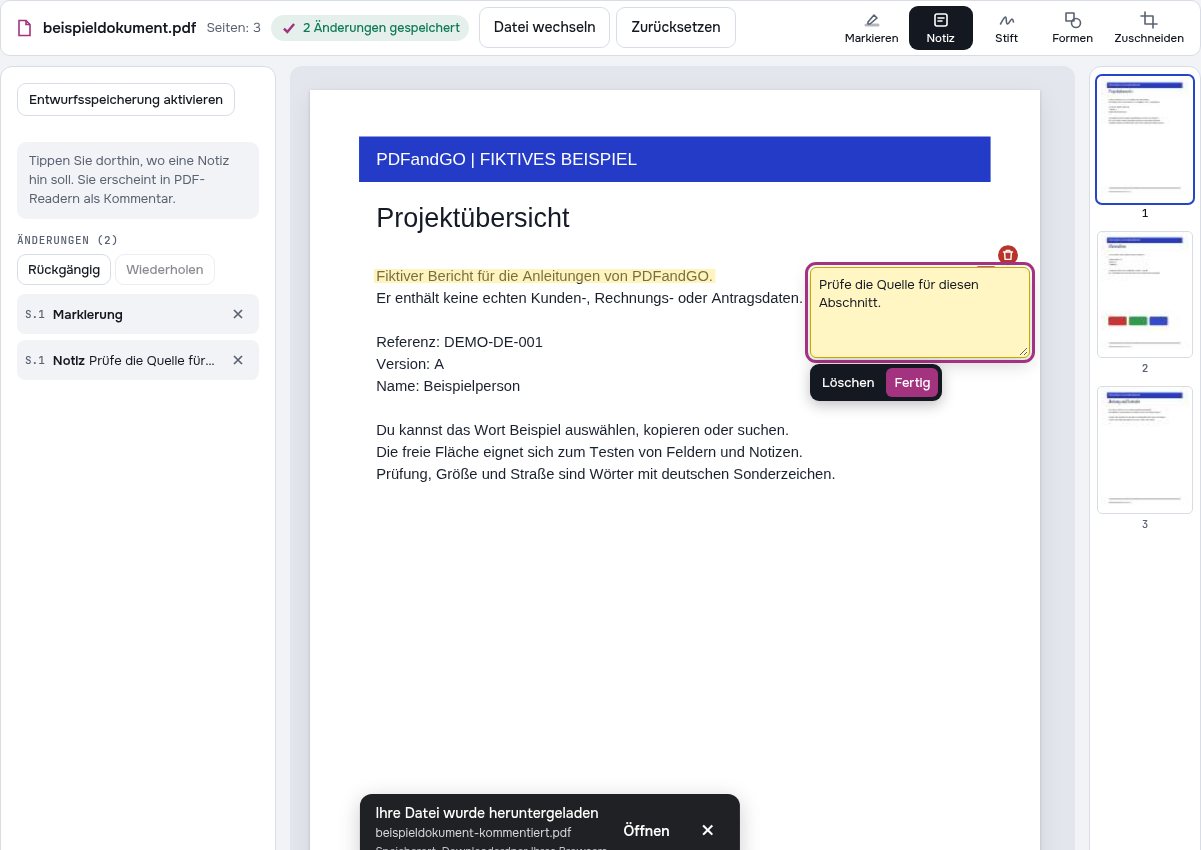
Für dieses Beispiel haben wir die unten verlinkte fiktive PDF mit drei Seiten verwendet. Auf Seite 1 haben wir die erste Textzeile unter der Überschrift gelb markiert und eine Notiz am Rand gesetzt. Du kannst die Ausgangsdatei mit dem exportierten Ergebnis vergleichen.
Das Beispiel in PDFandGO nachmachen
Öffne die Ausgangsdatei und markiere die erste Textzeile auf Seite 1 mit „Markieren“. Füge dann am Rand über „Notiz“ den Text „Prüfe die Quelle für diesen Abschnitt.“ hinzu und bestätige mit „Fertig“. Die Markierung zeigt die Stelle, die Notiz beschreibt den Prüfauftrag.
Warum steht der vollständige Notiztext nicht auf der Seite?
„Notiz“ speichert einen PDF-Kommentar, statt Text auf die Seite zu schreiben. Öffne das Symbol oder den Kommentarbereich des Readers, um ihn zu lesen. Anzeige und Druck hängen vom PDF-Reader ab. Soll der Text direkt auf der Seite stehen, nutze die Funktion zum Hinzufügen von Text im Editor.
Was wir am exportierten Beispiel geprüft haben
- Die PDF hat weiterhin drei Seiten; der ursprüngliche Text ist unverändert.
- Die erste Textzeile ist gelb markiert, das Kommentarsymbol steht am Rand.
- Der Kommentar lautet „Prüfe die Quelle für diesen Abschnitt.“. Auf Seite 2 und 3 wurden keine Markierungen ergänzt.
Ausgangsdatei und exportiertes Ergebnis
Beide Dateien sind fiktive Beispiele für diese Anleitung und enthalten keine Kundendokumente. Probiere die Schritte mit der Ausgangsdatei aus und prüfe das Ergebnis in einem anderen PDF-Reader.
Mit diesen Werkzeugen weiterarbeiten:
Häufige Fragen
Kann ich eine PDF kostenlos markieren?
Ja. Grundlegende Anmerkungen sind ohne Konto und ohne PDFandGO-Wasserzeichen kostenlos.
Kann ich eine gescannte PDF kommentieren?
Sichtbare Markierungen sind möglich. Für die Suche oder Auswahl von Wörtern in Bildern wird erkannter Text benötigt.
Entfernt ein schwarzes Rechteck den Text darunter?
Eine gewöhnliche Form beweist das nicht. Verwende PDF schwärzen und kontrolliere die gespeicherte Kopie.
Schreibt Kommentieren den Originaltext um?
Nein. Anmerkungen sind Prüfmarkierungen. Für Änderungen bestehender Wörter verwende den Editor.
Werden meine Dokumente auf einen Server hochgeladen?
Die Dokumentverarbeitung läuft im Browser auf deinem Gerät. Dateien werden nicht an einen Server zur PDF-Verarbeitung hochgeladen. Benötigte Software, Schriften oder Modelle können heruntergeladen werden. Konto-, Zahlungs- und technische Nutzungsdaten werden getrennt gemäß der Datenschutzerklärung behandelt.
Welche Downloadbedingungen gelten?
Diese Grundfunktion ist kostenlos, ohne Konto, tägliches Dateikontingent oder PDFandGO-Wasserzeichen. OCR, Änderungen vorhandener Wörter und Word-Export sind getrennte erweiterte Funktionen. Verwendest du sie im Dokument, können sich dessen Downloadbedingungen ändern.
Kann ich den Beispielbericht prüfen, ohne seine Wörter zu ersetzen?
Ja. Du kannst einer Kopie Notizen, Markierungen und Formen hinzufügen. Diese Anmerkungen ersetzen den vorhandenen Text nicht. Prüfe die exportierte Datei und nutze bei Bedarf die Werkzeuge zum Bearbeiten oder Schwärzen.
Brauche ich OCR, um eine gescannte PDF zu markieren oder zu kommentieren?
Nein. Das Werkzeug zeichnet eine sichtbare Markierung über den gewählten Bereich und speichert Notizen als PDF-Kommentare. Dafür ist keine OCR nötig. Wörter in einem Scan zu suchen oder zu kopieren ist eine andere Aufgabe, für die OCR erforderlich sein kann.
Wo kann ich die Notiz in der heruntergeladenen PDF lesen?
Öffne das Notizsymbol oder den Kommentarbereich in einem Reader mit Kommentarunterstützung. Eine Vorschau, die nur das Seitenbild zeigt, zeigt den Kommentartext möglicherweise nicht an.