

 Italiano
 English
 Español
 Français
 Deutsch
 Português
 日本語
 Русский
 한국어
 简体中文
 繁體中文
 العربية
 Български
 Català
 Nederlands
 Ελληνικά
 हिन्दी
 Bahasa Indonesia
 Bahasa Melayu
 Polski
 Svenska
 ไทย
 Türkçe
 Українська
 Tiếng Việt
 Kiswahili
Annota
Evidenzia, lascia note, disegna, aggiungi frecce e forme. I tuoi file vengono elaborati nel browser e non vengono mai caricati su un server.
AnnotaGli strumenti di base sono gratuiti senza account. I download avanzati usano il limite giornaliero di file mostrato nello strumento. I limiti di ospiti e account gratuiti possono essere diversi. Pro rimuove il limite giornaliero di file e si rinnova ogni mese o anno. Piani e prezzi.
Come si usa
- Apri il PDF in PDFandGO e scegli la pagina dalle miniature.
- Seleziona «Evidenzia» e trascina il mouse sull’area. Su uno schermo touch, tocca per inserire il segno e regolane posizione e dimensioni. Scegli il colore in «Colore evidenziatore».
- Con «Nota», tocca il punto desiderato, scrivi il commento e premi «Fatto». Usa «Penna» per disegnare e «Forme» per frecce e riquadri.
- Scarica una copia e riaprila. Leggi la nota dall’icona o dal pannello dei commenti del lettore PDF.
Tutti gli strumenti
Esempio: evidenziare una riga e lasciare una nota di revisione
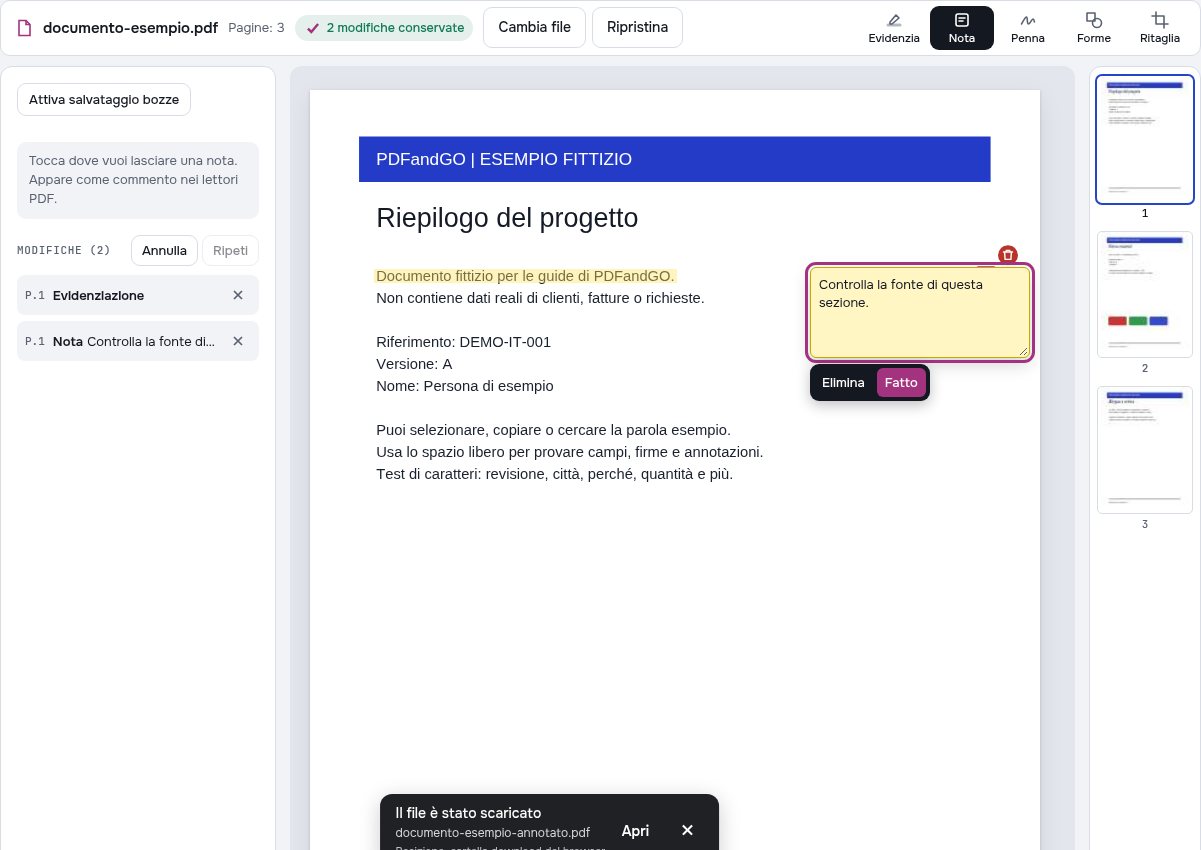
Abbiamo preparato questo esempio con il PDF fittizio di tre pagine disponibile qui sotto. Nella prima pagina abbiamo evidenziato in giallo la prima riga di testo sotto il titolo e aggiunto una nota nel margine. Puoi confrontare il file iniziale con il risultato esportato.
Ripeti l’esempio in PDFandGO
Apri il PDF iniziale ed evidenzia la prima riga di testo della pagina 1 con «Evidenzia». Poi aggiungi nel margine «Controlla la fonte di questa sezione.» tramite «Nota» e conferma con «Fatto». Il segno indica la riga; la nota spiega che cosa controllare.
Perché il testo completo della nota non appare sulla pagina?
«Nota» salva un commento PDF, anziché scrivere testo sulla pagina. Per leggerlo, apri l’icona o il pannello dei commenti. Visualizzazione e stampa dipendono dal lettore PDF. Se vuoi parole visibili direttamente sulla pagina, usa l’opzione per aggiungere testo nell’editor.
Che cosa abbiamo verificato nel risultato
- Il documento conserva tre pagine e il testo originale.
- La prima riga di testo è evidenziata in giallo e l’icona del commento è nel margine.
- Il commento contiene «Controlla la fonte di questa sezione.». Le pagine 2 e 3 non hanno nuovi segni.
File iniziale e risultato esportato
Sono file fittizi creati per questo esempio, non documenti di clienti. Apri il file iniziale per provare i passaggi e controlla il risultato in un altro lettore PDF.
Continua con questi strumenti:
Domande frequenti
I miei file vengono caricati su un server?
No. Tutto avviene nel tuo browser, sul tuo dispositivo; i file non vengono mai inviati a un server.
Cosa posso usare gratis?
Gli strumenti di base sono gratuiti senza account. I download avanzati usano il limite giornaliero di file mostrato nello strumento. I limiti di ospiti e account gratuiti possono essere diversi. Pro rimuove il limite giornaliero di file e si rinnova ogni mese o anno. Piani e prezzi.
Pro
Rinnovo automatico per il periodo scelto. Puoi annullare i rinnovi futuri in qualsiasi momento. Imposte mostrate al pagamento.
Posso avere un rimborso?
Sì. Consulta la politica di rimborso per condizioni e tempi; invia la richiesta dal modulo di contatto.
Posso rivedere il documento senza sostituirne le parole?
Sì. Note, evidenziazioni e forme possono aiutare la revisione, ma non sostituiscono il testo esistente. Controlla la copia esportata e usa modifica o oscuramento quando serve un’altra operazione.
Serve l’OCR per evidenziare o annotare un PDF scansionato?
No. Lo strumento disegna un segno sull’area scelta e salva le note come commenti PDF. Nessuna delle due operazioni richiede OCR. Cercare o copiare parole da una scansione è un’operazione diversa, che può richiedere OCR.
Dove posso leggere la nota nel PDF scaricato?
Apri l’icona della nota o il pannello dei commenti in un lettore compatibile. Un’anteprima che mostra soltanto l’immagine della pagina potrebbe non visualizzare il testo del commento.