

 Polski
 English
 Español
 Français
 Deutsch
 Italiano
 Português
 日本語
 Русский
 한국어
 简体中文
 繁體中文
 العربية
 Български
 Català
 Nederlands
 Ελληνικά
 हिन्दी
 Bahasa Indonesia
 Bahasa Melayu
 Svenska
 ไทย
 Türkçe
 Українська
 Tiếng Việt
 Kiswahili
Adnotacje
Zaznaczaj, dodawaj notatki, rysuj, wstawiaj strzałki i kształty. Pliki są przetwarzane w przeglądarce i nigdy nie trafiają na serwer.
AdnotacjePodstawowe narzędzia są bezpłatne bez konta. Zaawansowane pobieranie korzysta z wyświetlonego dziennego limitu plików. Goście i bezpłatne konta mogą mieć różne limity. Pro znosi dzienny limit plików i odnawia się co miesiąc lub co rok. Plany i ceny.
Jak używać
- Otwórz PDF w PDFandGO i wybierz stronę z miniatur.
- Wybierz „Zakreślacz” i przeciągnij myszą po obszarze. Na ekranie dotykowym stuknij, aby wstawić oznaczenie, a potem dopasuj jego położenie i rozmiar. Kolor wybierzesz w sekcji „Kolor zakreślenia”.
- Wybierz „Notatka”, stuknij w wybrane miejsce, wpisz komentarz i zatwierdź przyciskiem „Gotowe”. Do rysowania służy „Pióro”, a strzałki i ramki znajdziesz w sekcji „Kształty”.
- Pobierz kopię i otwórz ją ponownie. Treść notatki odczytasz po kliknięciu jej ikony lub w panelu komentarzy czytnika PDF.
Wszystkie narzędzia
Przykład: zaznaczenie wiersza i dodanie notatki do sprawdzenia
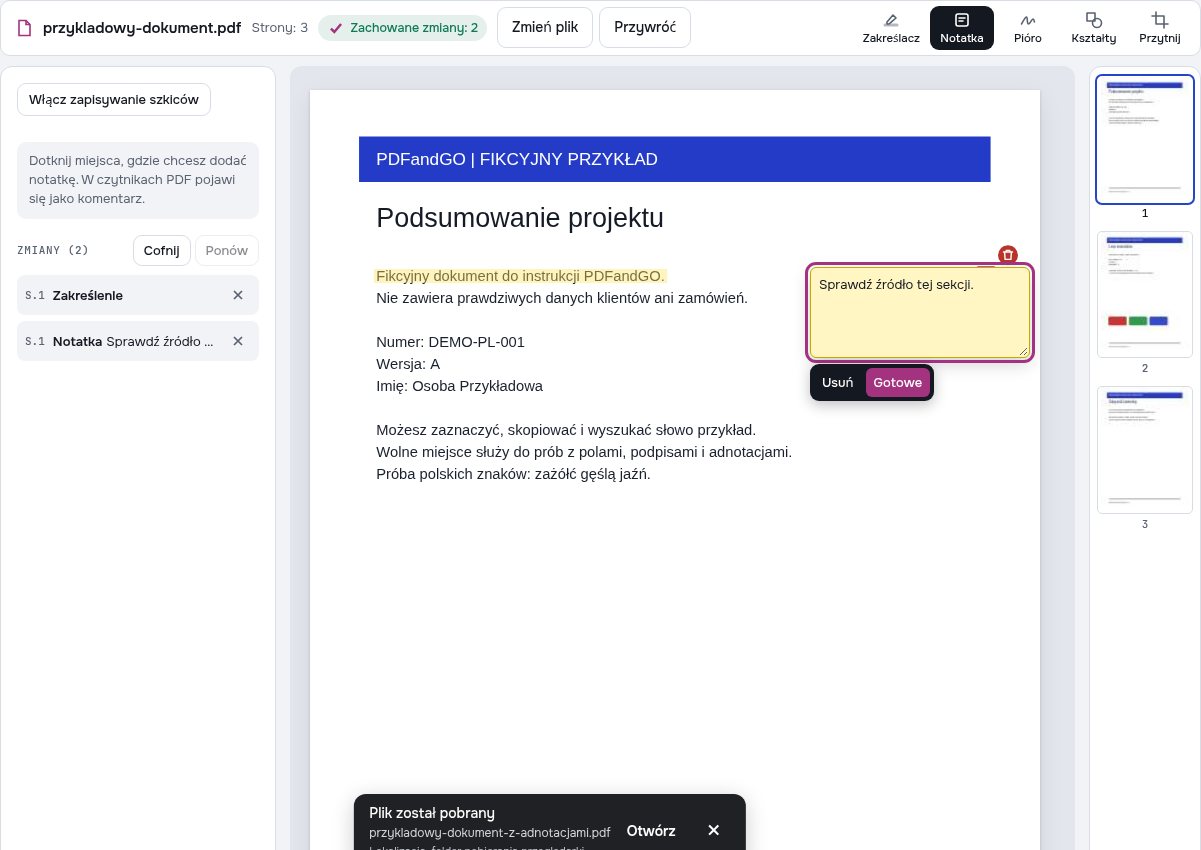
Przygotowaliśmy ten przykład na fikcyjnym, trzystronicowym PDF-ie dostępnym poniżej. Na stronie 1 zaznaczyliśmy na żółto pierwszy wiersz tekstu pod tytułem i dodaliśmy notatkę na marginesie. Porównaj plik początkowy z wynikiem eksportu.
Powtórz przykład w PDFandGO
Otwórz plik początkowy i zaznacz pierwszy wiersz tekstu na stronie 1 narzędziem „Zakreślacz”. Następnie wybierz „Notatka”, wpisz na marginesie „Sprawdź źródło tej sekcji.” i zatwierdź przyciskiem „Gotowe”. Zaznaczenie wskazuje fragment, a notatka wyjaśnia, co trzeba sprawdzić.
Dlaczego pełna treść notatki nie jest widoczna na stronie?
„Notatka” zapisuje komentarz PDF zamiast umieszczać tekst na stronie. Otwórz ikonę lub panel komentarzy, aby go przeczytać. Wyświetlanie i drukowanie zależą od czytnika PDF. Jeśli tekst ma być widoczny bezpośrednio na stronie, użyj funkcji dodawania tekstu w edytorze.
Co sprawdziliśmy w wyeksportowanym przykładzie
- Dokument nadal ma trzy strony, a tekst źródłowy pozostał bez zmian.
- Pierwszy wiersz tekstu jest zaznaczony na żółto, a ikona komentarza znajduje się na marginesie.
- Komentarz zawiera „Sprawdź źródło tej sekcji.”. Na stronach 2 i 3 nie dodano oznaczeń.
Plik początkowy i wynik eksportu
To fikcyjne pliki przygotowane do tego przykładu, a nie dokumenty klientów. Otwórz plik początkowy, wypróbuj kroki i obejrzyj wynik w innym czytniku PDF.
Przejdź do powiązanych narzędzi:
Najczęstsze pytania
Czy moje pliki są wysyłane na serwer?
Nie. Wszystko dzieje się w Twojej przeglądarce, na Twoim urządzeniu; pliki nigdy nie trafiają na serwer.
Z czego mogę korzystać za darmo?
Podstawowe narzędzia są bezpłatne bez konta. Zaawansowane pobieranie korzysta z wyświetlonego dziennego limitu plików. Goście i bezpłatne konta mogą mieć różne limity. Pro znosi dzienny limit plików i odnawia się co miesiąc lub co rok. Plany i ceny.
Pro
Automatyczne odnowienie na wybrany okres. Przyszłe odnowienia można anulować w każdej chwili. Podatki są widoczne przy płatności.
Czy mogę otrzymać zwrot?
Tak. Warunki i termin znajdziesz w polityce zwrotów; wyślij prośbę przez formularz kontaktowy.
Czy zakreślenie lub komentarz usuwa oryginalny tekst?
Nie. Adnotacje dodają uwagi lub widoczne oznaczenia. Do usuwania danych użyj narzędzia utajniania i sprawdź wynik oddzielnie.
Czy do zaznaczania lub komentowania skanu PDF potrzebne jest OCR?
Nie. Narzędzie rysuje widoczne oznaczenie na wybranym obszarze i zapisuje notatki jako komentarze PDF. Żadna z tych czynności nie wymaga OCR. Wyszukiwanie lub kopiowanie słów ze skanu to osobne zadanie, które może wymagać OCR.
Gdzie przeczytam notatkę w pobranym PDF-ie?
Otwórz ikonę notatki lub panel komentarzy w czytniku, który je obsługuje. Podgląd wyświetlający tylko obraz strony może nie pokazać treści komentarza.