

 Українська
 English
 Español
 Français
 Deutsch
 Italiano
 Português
 日本語
 Русский
 한국어
 简体中文
 繁體中文
 العربية
 Български
 Català
 Nederlands
 Ελληνικά
 हिन्दी
 Bahasa Indonesia
 Bahasa Melayu
 Polski
 Svenska
 ไทย
 Türkçe
 Tiếng Việt
 Kiswahili
Коментарі
Виділяйте, залишайте нотатки, малюйте, додавайте стрілки й фігури. Файли обробляються у вашому браузері й ніколи не завантажуються на сервер.
КоментаріБазові інструменти доступні без облікового запису. Розширені завантаження мають поточні ліміти на екрані; деякі інструменти потребують Pro. Перевірте актуальні тарифи та умови. Тарифи та ціни.
Як користуватися
- Відкрийте PDF у PDFandGO та виберіть сторінку за мініатюрами.
- Виберіть «Виділення» і протягніть мишу по потрібній ділянці. На сенсорному екрані торкніться сторінки, а потім налаштуйте положення й розмір позначки. Колір виберіть у розділі «Колір виділення».
- Виберіть «Нотатка», торкніться потрібного місця, напишіть коментар і натисніть «Готово». Для малювання є «Перо», а для стрілок і рамок — «Фігури».
- Завантажте копію та відкрийте її знову. Текст нотатки можна прочитати через її значок або панель коментарів у переглядачі PDF.
Усі інструменти
Приклад: виділення рядка й нотатка для перевірки
Ми підготували цей приклад на вигаданому PDF із трьох сторінок, доступному нижче. На сторінці 1 виділили жовтим перший рядок тексту під заголовком і додали нотатку на полі. Порівняйте початковий файл із результатом експорту.
Повторіть приклад у PDFandGO
Відкрийте початковий PDF і позначте перший рядок тексту на сторінці 1 за допомогою «Виділення». Потім через «Нотатка» додайте на полі «Перевірте джерело для цього розділу.» і натисніть «Готово». Виділення вказує на рядок, а нотатка пояснює, що треба перевірити.
Чому повний текст нотатки не видно на сторінці?
«Нотатка» зберігає коментар PDF, а не друкує текст поверх сторінки. Щоб прочитати його, відкрийте значок або панель коментарів. Відображення та друк залежать від переглядача PDF. Для тексту, який має бути видимим безпосередньо на сторінці, скористайтеся додаванням тексту в редакторі.
Що ми перевірили в експортованому прикладі
- Документ зберіг три сторінки, а початковий текст не змінився.
- Перший рядок тексту виділений жовтим, значок коментаря розміщений на полі.
- Коментар містить «Перевірте джерело для цього розділу.». На сторінках 2 і 3 нових позначок немає.
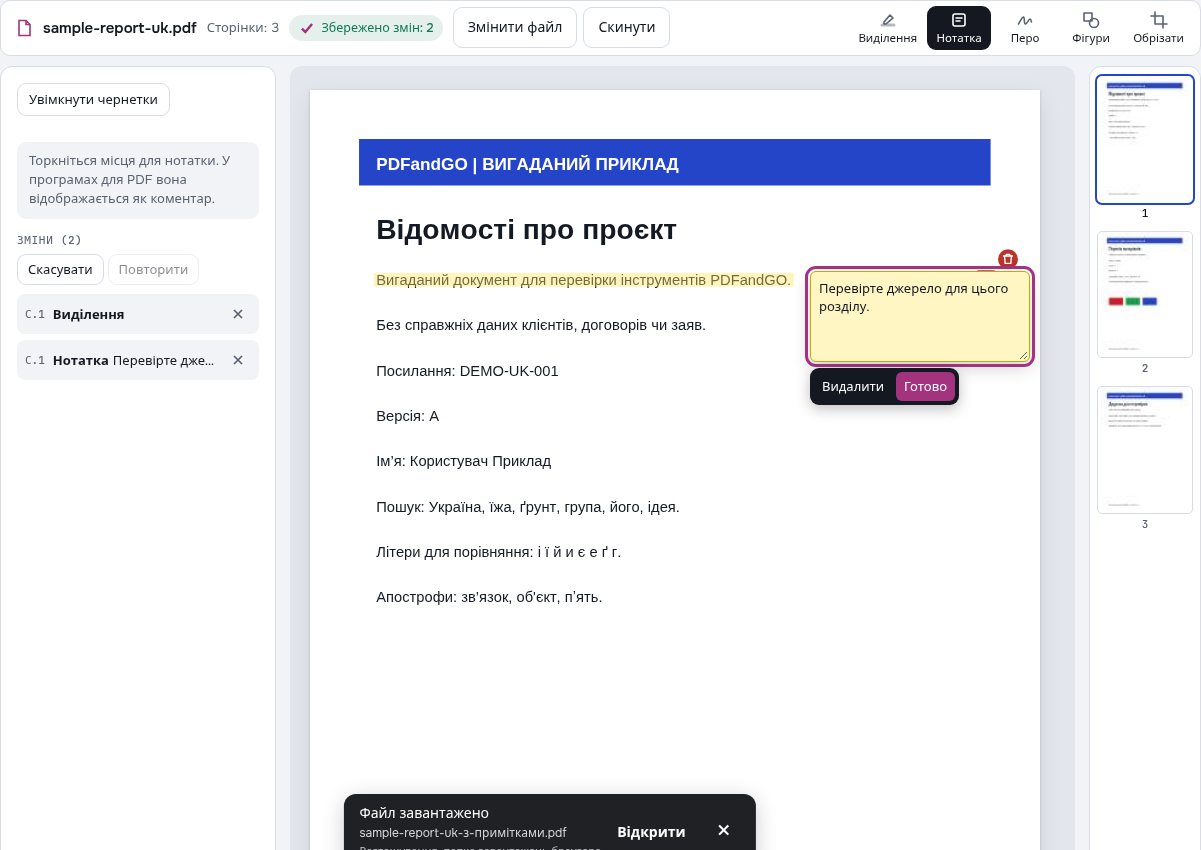
Початковий файл і результат експорту
Це вигадані файли, створені для цього прикладу, а не документи клієнтів. Відкрийте початковий файл, повторіть кроки та перегляньте результат в іншому переглядачі PDF.
Пов’язані завдання:
Поширені запитання
Чи виправляє виділення помилково написане слово?
Виділення є видимою позначкою. Щоб змінити слово або вилучити чутливу інформацію, виберіть відповідний інструмент.
Чи надсилається вміст PDF на сервер обробки?
Вміст PDF обробляється в браузері на пристрої. Обліковий запис, платежі та реклама можуть мати окремі мережеві з’єднання. Докладніше читайте в інформації про приватність.
Де перевірити поточні ліміти та Pro?
Базові інструменти доступні без облікового запису. Розширені завантаження мають поточні ліміти на екрані; деякі інструменти потребують Pro. Перевірте актуальні тарифи та умови.
Навіщо повторно відкривати завантажений PDF?
Попередній перегляд не замінює перевірку збереженого файлу. Зіставте вміст, сторінки, українські літери та потрібні функції у своєму переглядачі.
Чи потрібен OCR, щоб виділити ділянку або додати нотатку до скану PDF?
Ні. Інструмент малює видиму позначку поверх вибраної ділянки та зберігає нотатки як коментарі PDF. Для цього OCR не потрібен. Пошук або копіювання слів зі скану — окреме завдання, для якого може знадобитися OCR.
Де прочитати нотатку в завантаженому PDF?
Відкрийте її значок або панель коментарів у сумісному переглядачі. Попередній перегляд, що показує лише зображення сторінки, може не відображати текст коментаря.