

 Українська
 English
 Español
 Français
 Deutsch
 Italiano
 Português
 日本語
 Русский
 한국어
 简体中文
 繁體中文
 العربية
 Български
 Català
 Nederlands
 Ελληνικά
 हिन्दी
 Bahasa Indonesia
 Bahasa Melayu
 Polski
 Svenska
 ไทย
 Türkçe
 Tiếng Việt
 Kiswahili
Редагувати PDF
Змінюйте текст, додавайте текст і зображення, закривайте ділянки. Файли обробляються у вашому браузері й ніколи не завантажуються на сервер.
Редагувати PDFБазові інструменти доступні без облікового запису. Розширені завантаження мають поточні ліміти на екрані; деякі інструменти потребують Pro. Перевірте актуальні тарифи та умови. Тарифи та ціни.
Як користуватися
- Відкрийте PDF та виберіть додавання або заміну тексту.
- Введіть напис і підтвердьте позицію.
- Завантажте PDF та перевірте змінену ділянку.
Усі інструменти
Додайте примітку або замініть наявний текст у PDF
Скористайтеся вигаданим звітом, щоб розрізнити додавання примітки та заміну рядка. У завантаженому PDF перевірте українські літери, позицію й сусідній текст.
Виберіть дію за метою
Для примітки на вільному місці додайте новий текст. Для виправлення вихідного речення виберіть зміну наявного тексту. Накладання напису не доводить видалення старого.
Перевірте збережену копію
PDF може задавати фіксовані координати. Довший рядок не обов’язково посуне наступний абзац. Шукайте накладання, обрізання та вихід за поля.
Перевірте завантажений файл
- Прочитайте примітку або змінений рядок.
- Звірте літери, пробіли й поля.
- Спробуйте виділити, скопіювати та знайти текст.
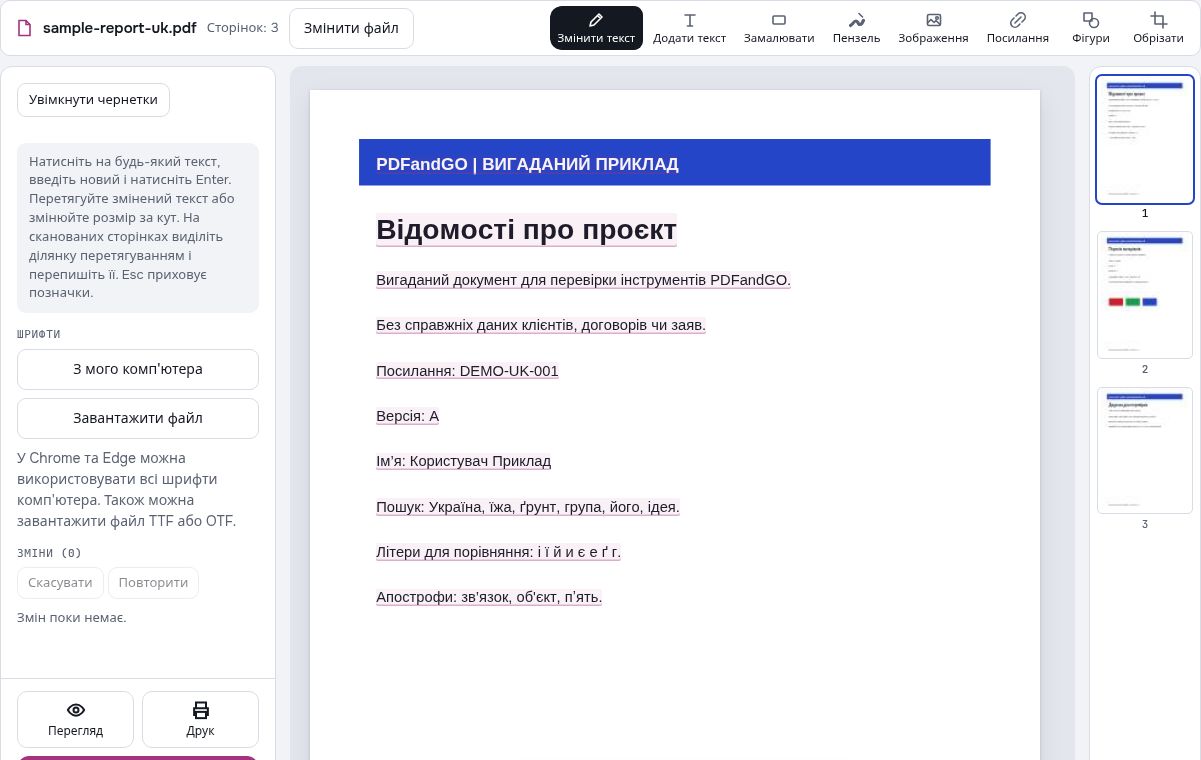
Потренуйтеся з вигаданими файлами
Приклади містять вигадані дані. Збережіть джерело й перевірте завантажену копію. Розширені завантаження підпорядковані поточним лімітам та умовам Pro.
Пов’язані завдання:
Поширені запитання
Чи видаляє нова примітка інформацію під нею?
Цього не можна припускати. Для чутливих даних використайте спеціальний інструмент вилучення й перевірте пошук та копіювання в результаті.
Чи надсилається вміст PDF на сервер обробки?
Вміст PDF обробляється в браузері на пристрої. Обліковий запис, платежі та реклама можуть мати окремі мережеві з’єднання. Докладніше читайте в інформації про приватність.
Де перевірити поточні ліміти та Pro?
Базові інструменти доступні без облікового запису. Розширені завантаження мають поточні ліміти на екрані; деякі інструменти потребують Pro. Перевірте актуальні тарифи та умови.
Навіщо повторно відкривати завантажений PDF?
Попередній перегляд не замінює перевірку збереженого файлу. Зіставте вміст, сторінки, українські літери та потрібні функції у своєму переглядачі.
Докладний посібник українською
Додати текст у PDF чи змінити наявний: як вибрати дію: Порівняйте два окремі результати: звіт із новою приміткою та звіт зі зміненим рядком проєкту.
Коментарі
Позначте речення у вигаданому звіті й додайте примітку поруч. Перевірте колір, прозорість і позицію в PDF, який завантажили.
PDF в Excel / CSV
Витягніть таблиці з поточного документа разом зі змінами. Перевірте клітинки перед завантаженням. Скановані сторінки спочатку потребують OCR.
PDF у PowerPoint
Кожна вибрана сторінка стає зображенням на слайді. Вигляд зберігається; текст усередині зображення не можна редагувати окремо.