

 Українська
Додати текст у PDF чи змінити наявний: як вибрати дію
Запис на вільному місці, примітка та виправлення вихідного речення мають різні цілі. Виберіть потрібну дію й перевірте PDF, який дійсно зберегли.
Відкрити редактор PDFРозрізняйте додавання, заміну та заповнення поля
Для дати чи примітки у вільному місці виберіть додавання тексту. Щоб виправити вихідне речення, змінюйте наявний текст. Якщо документ містить інтерактивні поля, спочатку розгляньте заповнення форми.
- Додавання: створює новий напис; вихідне речення залишається.
- Заміна: виберіть старий рядок, уведіть новий і перевірте збережену копію.
- Накладання фігури: невидимість не доводить вилучення даних із файлу.
Базове додавання тексту, зміна наявних слів та OCR можуть мати різні умови завантаження. Прочитайте залишок на екрані й поточні умови Pro. Цей посібник не фіксує незмінну денну кількість використань.
Додайте примітку, зберігши вихідний рядок
- Відкрийте оригінальний звіт. Завантажте вигаданий приклад нижче та збережіть джерело окремо.
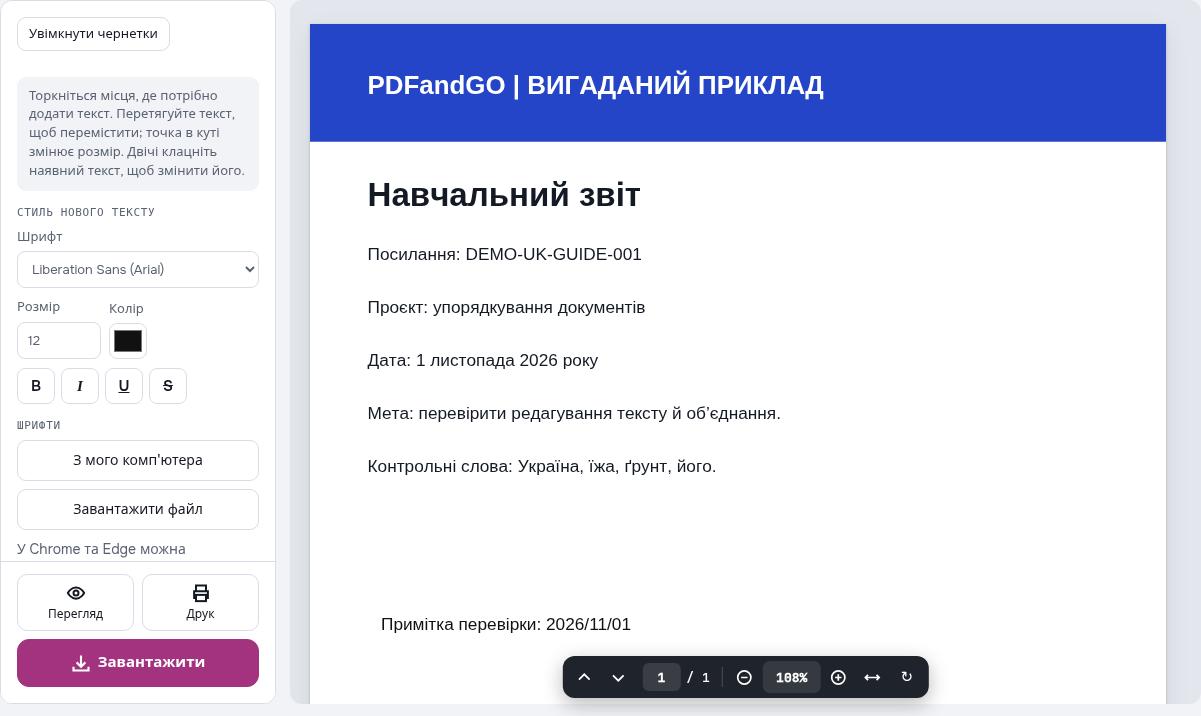
- Виберіть додавання тексту. Клацніть або торкніться вільного місця під основним змістом.
- Уведіть і підтвердьте. Приклад використовує «Примітка перевірки: 2026/11/01». Перевірте розмір, шрифт, колір та українські літери. У настільному полі Enter може підтвердити напис.
- Збережіть PDF і відкрийте знову. Підтвердьте формат завантаження й прочитайте фактичний файл.
У цьому результаті залишається «Проєкт: упорядкування документів» і з’являється примітка в іншому місці. Звірте написання та відстані. Новий текст поверх старого не доводить, що старі відомості зникли.
Замініть наявний рядок проєкту
- Відкрийте джерело без примітки ще раз. Так дві дії можна порівняти як окремі результати.
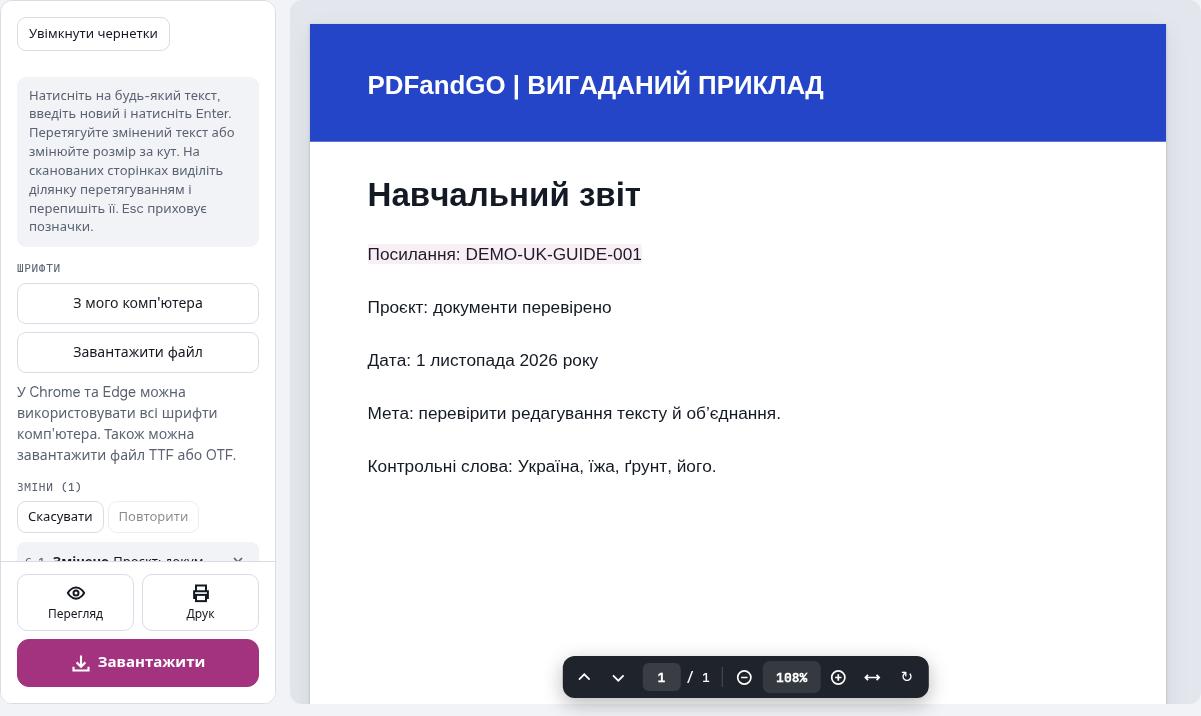
- Виберіть зміну наявного тексту. Виберіть рядок «Проєкт: упорядкування документів».
- Уведіть і підтвердьте заміну. У прикладі використано «Проєкт: документи перевірено». Прочитайте слова й перевірте позицію.
- Перевірте завантажений PDF. Новий рядок має бути присутній, а вибраний старий не повинен залишатися доступним для копіювання як вміст. Примітка з попередньої вправи сюди не додається.
PDF може розміщувати текст за фіксованими координатами. Довший рядок не обов’язково посуне наступний абзац, як у Word. Перевірте накладання, обрізання та вихід за сторінку. Недоступний шрифт може бути замінений.
Перевірте мобільне введення та скановані документи
На телефоні виберіть потрібний режим і підтвердьте введення перед завантаженням. Закриття панелі або скасування набору не завжди означає збереження змін. Збільште дрібні літери й сусідні речення.
Текст скану може бути лише зображенням. Додавання примітки не розпізнає слів усередині цього зображення. За потреби виберіть українську в OCR і звірте імена, дати, літери та кількості з оригіналом.
Перевірте «Україна», «їжа», «ґрунт», апострофи й контрольний ідентифікатор. Спробуйте виділення, копіювання та пошук у збереженому файлі. Різні форми апострофа можуть потребувати окремої перевірки пошуку.
Використайте окрему дію для чутливої інформації
Біла фігура або новий напис можуть лише закривати вигляд старого змісту. Після використання інструмента вилучення спробуйте пошук і копіювання в результаті. Ті самі дані можуть залишитися на іншій сторінці, у властивостях або додатках.
Для значних змін компонування розгляньте перетворення на Word. Його результат також потрібно зіставляти з джерелом; однакове розміщення всіх елементів не гарантується.
Завантажте джерело та два фактичні результати
Кожен PDF містить одну сторінку. Два результати отримано окремими діями в застосунку. Усі відомості вигадані; для тренування не потрібні справжні документи клієнтів.
Поширені запитання
Чи видаляє новий текст слова під ним?
Ні. Новий текстовий блок додає вміст. Для вилучення чутливих даних потрібні відповідний інструмент і перевірка збереженого результату.
Що робити, якщо текст сторінки не виділяється?
Це може бути скан-зображення або складна структура PDF. Спробуйте пошук і копіювання; за потреби виберіть відповідну мову OCR та перевірте результат.
Що перевірити в українському тексті після зміни?
Прочитайте літери, пробіли, апострофи й числа. Зіставте сусідні речення, а потім спробуйте виділити, скопіювати та знайти текст завантаженого PDF.
Чи посунеться наступний рядок, якщо новий довший?
Гарантії немає. PDF може використовувати фіксовані позиції. Налаштуйте розмір і розміщення та перевірте накладання на інший вміст.