

 Українська
Об’єднати PDF у браузері без надсилання вмісту на сервер обробки
Потренуйте вибір файлів, порядок і збереження на вигаданому звіті та додатку. Два вихідні файли дають три сторінки, які варто перевірити по черзі.
Відкрити об’єднання PDFОб’єднайте односторінковий звіт із двосторінковим додатком
- Завантажте два джерела. Звіт має одну сторінку, додаток — дві.
- Виберіть їх в інструменті. Прочитайте назву та кількість сторінок кожного файлу.
- Перевірте порядок. Кнопками вгору й униз поставте звіт перед додатком.
- Об’єднайте й завантажте. Відкрийте всі три сторінки, а не лише повідомлення про завершення.
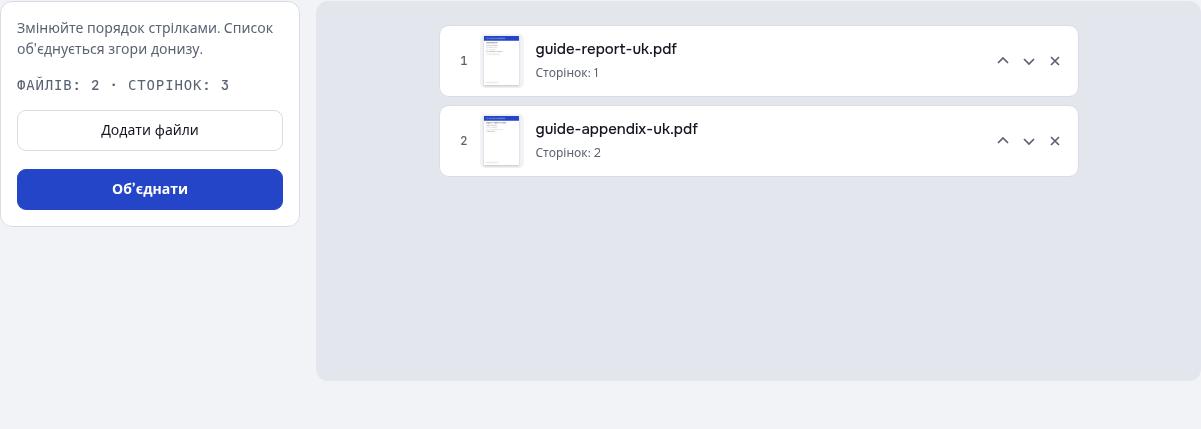
Змініть порядок на мобільній ширині екрана
Використайте кнопки вгору й униз поруч із файлами. У вправі звіт перенесено вниз, потім повернуто на перше місце й перевірено назву. Подібного кольору мініатюр недостатньо, щоб упізнати файл.
Перевірте, чи не додали ви той самий файл двічі. Щоб переставляти окремі сторінки після об’єднання, використайте упорядкування сторінок.
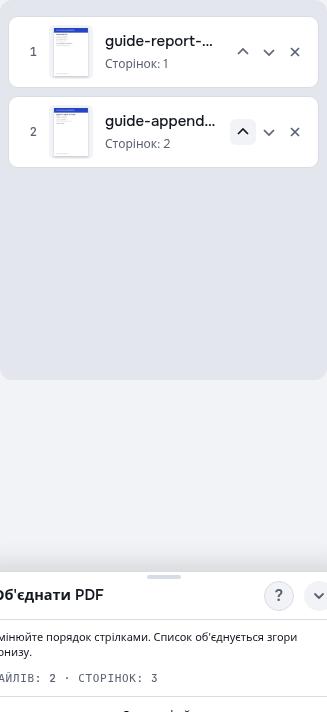
Прочитайте заголовки всіх трьох сторінок
Вхідних файлів два, але сторінок разом три. Правильна перша сторінка не доводить повноту та порядок додатків. Відкрийте їх послідовно:
- Перша: Навчальний звіт.
- Друга: Додаток 1: перелік перевірок.
- Третя: Додаток 2: завершальна перевірка.
У власному документі перевірте також посилання, поля форм, коментарі та закладки, які потрібно зберегти. Копіювання сторінок для об’єднання відрізняється від зниження якості зображень під час стиснення. Функції все одно варто перевірити у фактичному результаті.
Що означає обробка в браузері
Інструмент читає вибрані PDF у браузері та створює новий документ на пристрої. Для цього об’єднання не потрібно надсилати вміст PDF на сервер обробки. Залиште сторінку відкритою до завершення завантаження.
Сайт може завантажувати програмні бібліотеки, шрифти та інші ресурси. Обмін для облікового запису, платежів, реклами й технічної роботи відрізняється від обробки вмісту документа. Читайте інформацію про приватність. Локальна обробка не означає припинення всіх мережевих з’єднань.
Великі файли та наступні дії
Базове об’єднання доступне без облікового запису. Обробка великих файлів також залежить від пам’яті, пристрою й браузера. Якщо не завершується, спробуйте меншу групу та перевірте кожен результат.
Коли потрібні лише окремі сторінки, скористайтеся розділенням PDF. Для вилучення чи повороту — упорядкуванням. Якщо файл завеликий, розгляньте стиснення разом із перевіркою дрібного тексту та потрібних полів.
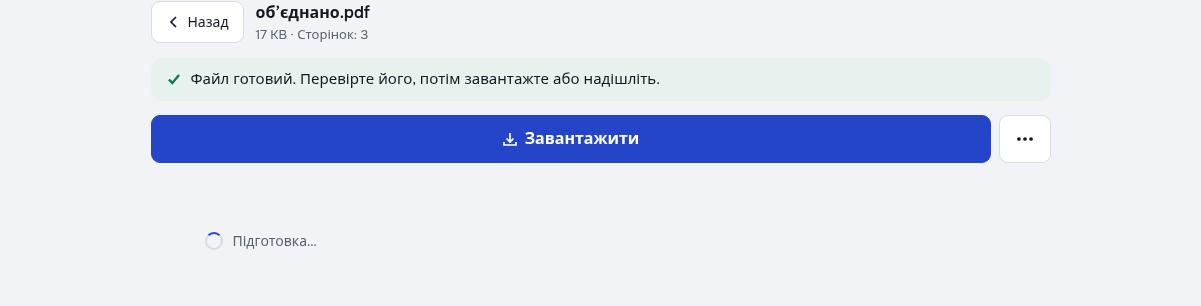
Завантажте два вхідні файли й об’єднаний PDF
Усі відомості вигадані. Результат застосунку повторно відкрито для перевірки кількості та порядку сторінок. Ви можете тренувати вибір, переставляння й збереження без особистих документів.
Поширені запитання
Чому з двох файлів виходить три сторінки?
Звіт має одну сторінку, а додаток — дві. Якщо включити їх повністю в цьому порядку, результат матиме три сторінки.
Що робити, якщо порядок файлів зворотний?
Перед об’єднанням використайте кнопки вгору й униз у списку. Для окремих сторінок після цього є впорядкування.
Чи об’єднання автоматично погіршує якість зображень?
Копіювання сторінок відрізняється від стиснення зі зниженням якості зображень. Якщо потрібно зменшити розмір, виберіть спосіб стиснення й перевірте його результат окремо.
Чи можна спробувати без власних документів?
Так. Вигадані звіт і додаток доступні для тренування вибору файлів, зміни порядку та завантаження.