

 日本語
報告書と付録を順番に結合する
- 2つのサンプルを保存する。報告書は1ページ、付録は2ページです。原本は別々に残します。
- 結合するファイルを選ぶ。PDF結合ツールで両方を追加し、一覧と合計ページ数を確認します。
- 順序を決める。guide-report-ja.pdfを先に、guide-appendix-ja.pdfを後にします。必要なら一覧の矢印を使います。
- 結合してダウンロードする。結果ができたら保存し、コピーを開き直します。
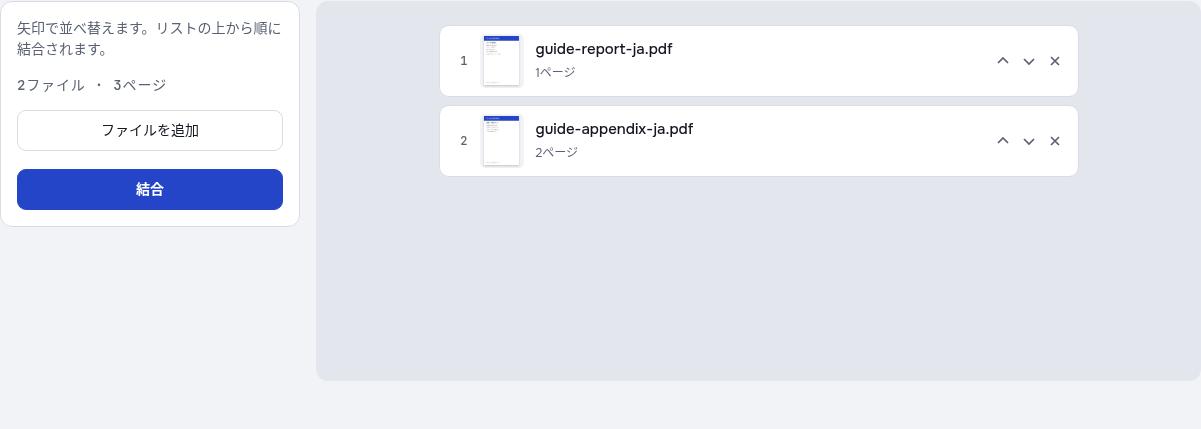
スマートフォンでファイル順を変える
各ファイルの上・下の矢印を使います。この例では報告書を下へ動かし、再び先頭へ戻してから順番を確認しました。ファイル名を読んで、意図した操作になったか確かめます。
結合後にページ単位で並べ替える場合はページ整理を使います。同じファイルを二重に追加していないか、一覧の先頭と末尾も確認してください。
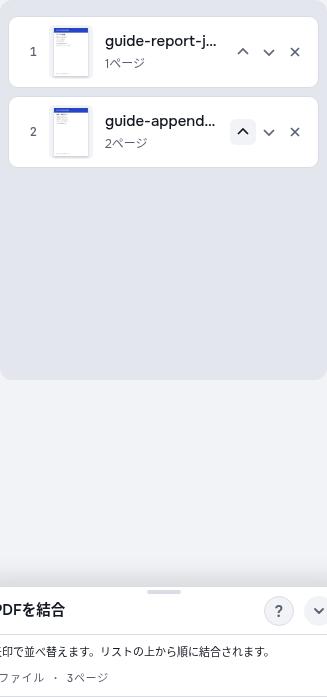
結果の3ページすべてを確認する
この例は合計3ページです。最初のページが正しくても、付録がそろっているとは限りません。以下の見出しを順番に確認します。
- 1ページ目:サンプル報告書。
- 2ページ目:付録1:確認リスト。
- 3ページ目:付録2:最終確認。
ご自分の文書ではフォーム、リンク、しおり、注釈など必要な機能も確認します。ページをコピーして結合する操作は画像を別途圧縮するものではありませんが、文書全体の機能がどう移るかは点検してください。
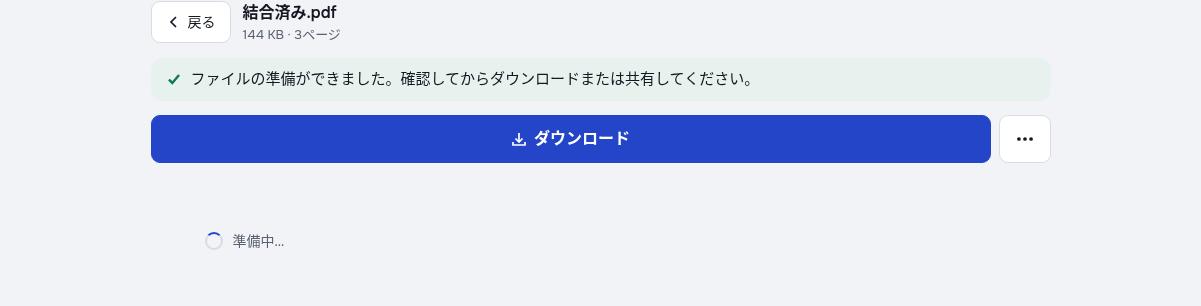
「サーバーに送らずに処理する」とは
結合ツールは選んだPDFをブラウザー内で読み、新しい文書を端末で作ります。この文書処理のためにPDF内容を処理サーバーへ送るものではありません。結果ができるまではページを開いたままにしてください。
ウェブサイト自体はプログラム、書体、その他の資源をダウンロードすることがあります。アカウント、決済、広告、技術情報は文書の内容とは別の話です。詳しくはプライバシーの説明をご確認ください。ローカル処理は、サイトが一切通信しないという意味ではありません。
大きなファイルと次の操作
基本の結合は登録なしで使えます。非常に大きなファイルが処理できるかは端末のメモリーとブラウザーに依存します。完了しないときは、小さな組み合わせから試し、保存した結果を確認してください。
一部のページだけ使うなら分割、不要なページの整理ならページ整理へ進みます。大きすぎる結果は圧縮を検討できますが、選ぶ方式で画質や対話機能が変わる場合があります。
サンプルと結合後のPDFをダウンロードする
これらは架空の操作例です。結果はPDFandGOで結合して保存し、ページ数と見出しの順序を開き直して確認しました。実在の顧客の記録は含みません。
よくある質問
2つのファイルなのに3ページになるのはなぜですか?
報告書が1ページ、付録が2ページだからです。全ページを順番に含めると、結果は3ページになります。
ファイルの順序が逆のときは?
結合前に一覧の上・下の矢印で変えます。結合後のページ単位の変更にはページ整理ツールを使えます。
結合すると自動で画像が圧縮されますか?
ページをコピーする結合操作は、画像の画質を別途落として圧縮するものではありません。容量を減らす場合は圧縮ツールで方式と品質を確認してください。
機密文書を使わずに練習できますか?
はい。添付の架空の報告書と付録で、選択、順序変更、結合、保存を試せます。実際の個人情報を用意する必要はありません。