

 Español
Herramientas PDF › Guías › Unir PDF sin subir archivos
Cómo unir PDF sin subir los archivos a un servidor
Combina varios PDF en un solo documento desde el navegador. Sigue un ejemplo con un informe de una página y un anexo de dos páginas: el resultado tendrá tres páginas, en el orden que elijas.
Abrir Unir PDFConsulta las condiciones actuales de la herramienta y los planes y límites de acceso. No necesitas instalar un programa de escritorio.
Unir varios PDF en un solo archivo, paso a paso
- Elige los documentos. Abre Unir PDF y selecciona los archivos guardados en tu dispositivo. Para reproducir el ejemplo, descarga el informe y el anexo de esta guía y selecciónalos juntos. Usa «Añadir archivos» si te falta alguno.
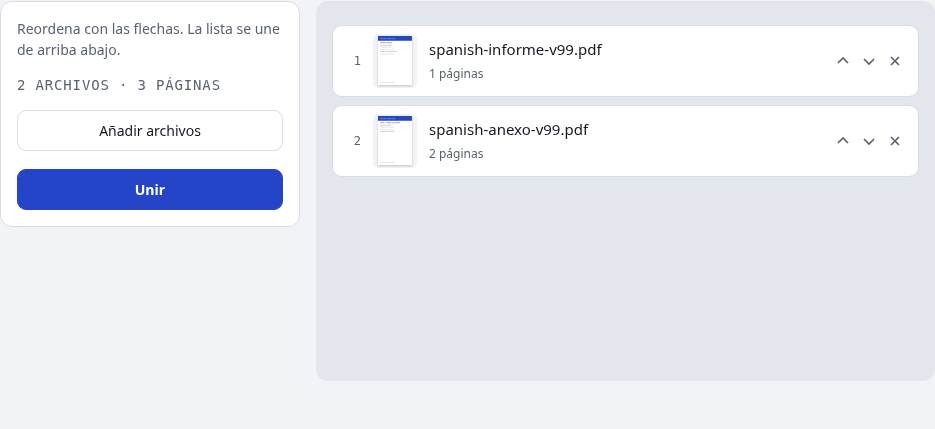
- Ordena la lista con las flechas. La unión sigue el orden de arriba abajo. Coloca el informe antes del anexo. Se añaden todas las páginas del primer archivo y después todas las del siguiente.
- Pulsa «Unir». Se prepara una vista del resultado. En nuestro ejemplo, el contador pasa a mostrar un documento de tres páginas.
- Revisa y descarga. Comprueba las páginas y pulsa el botón de descarga del resultado. Conserva los originales hasta haber abierto y revisado la copia guardada.
Unir documentos conserva sus páginas separadas. No coloca dos páginas en una misma hoja ni elimina páginas repetidas automáticamente. Para mover o quitar páginas concretas, utiliza Organizar páginas PDF.
Cómo hacerlo desde el móvil
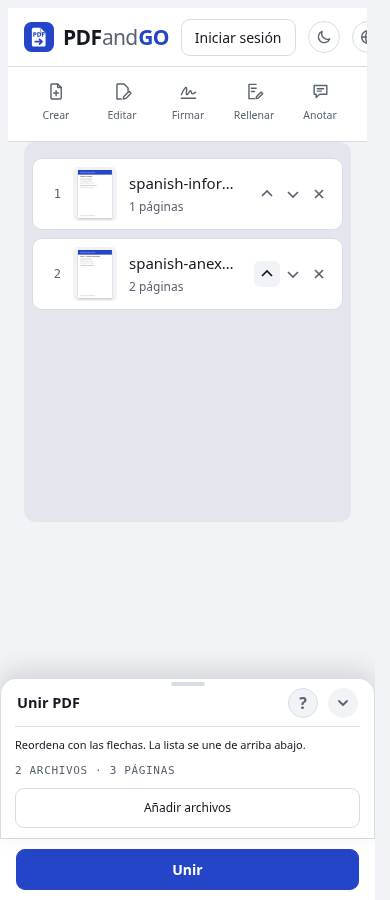
Guarda los dos PDF en una ubicación que puedas encontrar, como Descargas. Abre la herramienta en un navegador compatible, toca el botón para elegir archivos y selecciónalos desde el gestor de documentos. Si el selector solo te permite elegir uno, vuelve a la herramienta y usa «Añadir archivos» para incorporar el siguiente.
Antes de pulsar «Unir», comprueba el nombre de cada archivo y utiliza las flechas para cambiar su posición. En la prueba de esta guía movimos el anexo hacia arriba y devolvimos el informe al primer lugar antes de generar el resultado.
Mantén la pestaña abierta durante el procesamiento. Después de revisar el resultado, descárgalo y búscalo en las descargas del navegador o en la carpeta que hayas elegido. La ubicación concreta depende del navegador y de sus ajustes.
Prueba con estos PDF de ejemplo
Los documentos están en español y contienen información ficticia. El resultado descargable se generó con la propia herramienta de PDFandGO; no es una maqueta del resultado.
Abre el PDF unido y verifica esta secuencia: Informe de ejemplo → Anexo 1: lista de comprobación → Anexo 2: revisión final. Puedes comparar la salida con tus propios pasos sin utilizar información personal.
Qué significa «sin subir archivos»
La herramienta lee los PDF seleccionados y construye el documento unido en tu navegador, en tu dispositivo. Los archivos del documento no se envían a un servidor para realizar la unión.
La web puede descargar el programa y sus recursos para funcionar. Los datos de cuenta, pagos y uso técnico se tratan por separado según la política de privacidad. Que el PDF se procese localmente no significa que la página no haga ninguna conexión de red.
Qué revisar antes de compartir el resultado
- Orden y cantidad: comprueba que no falten archivos y que no hayas añadido dos veces el mismo.
- Contenido: abre varias páginas, especialmente las que tienen imágenes, tablas o texto pequeño.
- Funciones del documento: revisa campos de formulario, enlaces y marcadores. Una unión de páginas no garantiza conservar todas las funciones interactivas ni la validez de firmas digitales de los originales.
La unión copia las páginas sin aplicar compresión de imágenes. El tamaño final depende de los documentos; unir no es lo mismo que comprimir. Si el archivo supera el límite de un formulario o correo, continúa con Comprimir PDF y vuelve a revisar la calidad.
Los archivos grandes o complejos dependen de la memoria del dispositivo. Prueba con grupos más pequeños si la operación no termina. Si un archivo protegido no se puede abrir, utiliza Quitar contraseña con una contraseña que conozcas y autorización para modificarlo.