

 Español
 English
 Français
 Deutsch
 Italiano
 Português
 日本語
 Русский
 한국어
 简体中文
 繁體中文
 العربية
 Български
 Català
 Nederlands
 Ελληνικά
 हिन्दी
 Bahasa Indonesia
 Bahasa Melayu
 Polski
 Svenska
 ไทย
 Türkçe
 Українська
 Tiếng Việt
 Kiswahili
Todas las herramientas › Páginas
Ordenar, girar y eliminar páginas de un PDF
Pon las páginas en el orden que necesitas, corrige hojas giradas y retira las que no quieres incluir. El organizador guarda un nuevo PDF con las páginas elegidas. Es una herramienta básica gratuita sin cuenta y funciona en tu navegador.
Esta operación básica es gratuita sin cuenta, cuota diaria de archivos ni marca de agua de PDFandGO. OCR, cambios en texto existente y exportación a Word son funciones avanzadas distintas; utilizarlas en el documento puede cambiar las condiciones de descarga. Límites actuales y planes Pro.
Organizar páginas PDFDocumentos procesados en tu dispositivo · funciona en el navegadorCómo ordenar las páginas de un PDF
- Abre el PDF y espera a que aparezcan las miniaturas de sus páginas.
- Utiliza los botones de izquierda y derecha de cada tarjeta para moverla. Comprueba las etiquetas de página original cuando cambia el orden.
- Gira páginas en pasos de 90 grados o elimina las tarjetas que no necesites. Debe quedar al menos una página.
- Descarga el PDF y abre la copia para revisar el orden y la orientación. Conserva el archivo original.
Cambiar el orden con las tarjetas de página
Las tarjetas muestran el orden de salida. Puedes poner una portada al principio, situar un anexo después del informe o corregir el orden de un documento escaneado mediante los botones de cada tarjeta.
Para reunir varios archivos antes de organizarlos, utiliza Unir PDF. Para guardar intervalos como documentos separados, utiliza Dividir PDF. Reordenar páginas dentro de un archivo es una tarea diferente.
Girar una hoja o retirar páginas
El botón de giro de cada tarjeta cambia esa página en pasos de 90 grados. También puedes girar todas las páginas con el control general. Revisa la orientación del resultado; girar no reconoce ni traduce el texto.
Eliminar una tarjeta retira esa página de la selección de salida. No es lo mismo que ocultar una palabra en una página que quieres conservar. Para eliminar contenido sensible dentro de una página, utiliza Censurar PDF.
Restablecer y conservar el original
Antes de descargar, Restablecer devuelve el orden y las rotaciones al estado del documento de trabajo. Después de exportar, el organizador utiliza el PDF reorganizado como copia de trabajo.
Para recuperar una página eliminada después de descargar, vuelve a abrir el PDF original. Restablecer no recrea páginas que ya no están en la copia de trabajo. Comprueba formularios, marcadores y enlaces internos importantes en el nuevo archivo.
Prueba el ejemplo y revisa el resultado
Nuestro ejemplo tiene tres páginas en inglés: Overview, Checklist y Appendix. Movimos la página 3 delante de la 1, retiramos la 2 y giramos la segunda página de salida 90 grados. El PDF guardado contiene dos páginas, en orden original 3 y 1, con su texto seleccionable.
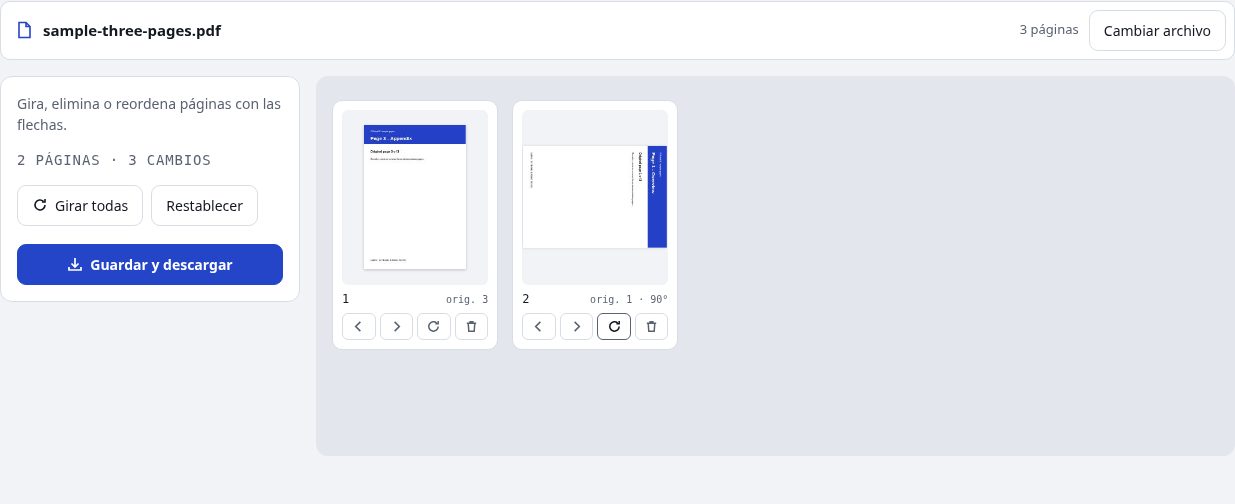
Ejemplo original: tres páginas en inglésResultado: páginas 3 y 1
Insertar una página en blanco
Utiliza el control para añadir una página después de una tarjeta o al final del documento. Revisa su posición y orientación antes de descargar. Esta acción añade una hoja al PDF de trabajo; Crear PDF permite empezar otro documento desde cero.
Preguntas frecuentes
¿Puedo girar solo una página del PDF?
Sí. Utiliza el botón de giro de su tarjeta para cambiarla en pasos de 90 grados sin girar las demás.
¿Se pueden eliminar todas las páginas?
No. El resultado debe conservar al menos una página. La herramienta impide eliminar la última tarjeta.
¿Restablecer recupera una página después de descargar?
Después de exportar, la copia de trabajo es el PDF reorganizado. Para recuperar una página que no está en esa copia, abre de nuevo el original.
¿Se suben mis documentos a un servidor?
No. El procesamiento del PDF se realiza en tu navegador. Pueden descargarse programas, fuentes o modelos de reconocimiento. Los datos de cuenta, pago y uso técnico se tratan por separado, según la política de privacidad.
¿Funciona en el móvil?
Utiliza un navegador moderno compatible en tu móvil, tableta u ordenador. Los documentos grandes o complejos dependen de la memoria del dispositivo y pueden tardar más.
¿Es gratis?
Esta operación básica es gratuita sin cuenta, cuota diaria de archivos ni marca de agua de PDFandGO. OCR, cambios en texto existente y exportación a Word son funciones avanzadas distintas; utilizarlas en el documento puede cambiar las condiciones de descarga. Límites actuales y planes Pro.