

 Deutsch
 English
 Español
 Français
 Italiano
 Português
 日本語
 Русский
 한국어
 简体中文
 繁體中文
 العربية
 Български
 Català
 Nederlands
 Ελληνικά
 हिन्दी
 Bahasa Indonesia
 Bahasa Melayu
 Polski
 Svenska
 ไทย
 Türkçe
 Українська
 Tiếng Việt
 Kiswahili
Alle Werkzeuge › Seiten
PDF-Seiten sortieren, drehen und löschen
Bringe Seiten in die richtige Reihenfolge, drehe seitliche Scans und entferne Seiten, die du nicht weitergeben möchtest. Der Organisator speichert eine neue PDF aus der Auswahl. Die Basisfunktion ist ohne Konto kostenlos und läuft im Browser.
Diese Grundfunktion ist kostenlos, ohne Konto, tägliches Dateikontingent oder PDFandGO-Wasserzeichen. OCR, Änderungen vorhandener Wörter und Word-Export sind getrennte erweiterte Funktionen. Verwendest du sie im Dokument, können sich dessen Downloadbedingungen ändern. Aktuelle Kontingente und Pro-Pläne.
PDF-Seiten organisierenDokumentverarbeitung auf deinem Gerät · direkt im BrowserSo ordnest du PDF-Seiten neu an
- Öffne das PDF und warte auf die Vorschaubilder seiner Seiten.
- Verschiebe eine Seitenkarte mit den Links- und Rechts-Schaltflächen. Prüfe die Hinweise auf die ursprünglichen Seitenpositionen.
- Drehe einzelne Seiten in 90-Grad-Schritten oder entferne unerwünschte Karten. Mindestens eine Seite muss bleiben.
- Lade die PDF herunter und kontrolliere Reihenfolge und Ausrichtung in einem Reader. Bewahre das Original auf.
Die Reihenfolge über Seitenkarten ändern
Die Karten zeigen die Reihenfolge der Ausgabe. Du kannst ein Deckblatt nach vorn setzen, einen Anhang hinter dem Bericht einordnen oder die Reihenfolge eines Scans mit den Schaltflächen korrigieren.
Zum Verbinden verschiedener Dateien verwende zuerst PDF zusammenfügen. Für separate Dokumente aus Seitenbereichen dient PDF teilen. Das Umordnen innerhalb einer Datei ist ein anderer Vorgang.
Einzelne Seiten drehen oder entfernen
Die Drehschaltfläche einer Karte dreht diese Seite in 90-Grad-Schritten. Mit dem allgemeinen Drehknopf lassen sich alle Seiten drehen. Prüfe die gespeicherte Ausrichtung; Drehen erkennt oder übersetzt keinen Text.
Das Entfernen einer Karte nimmt die Seite aus der Ausgabeauswahl. Es entfernt keine einzelnen Wörter auf Seiten, die du behältst. Nutze das Schwärzungswerkzeug für ausgewählte sensible Inhalte auf einer verbleibenden Seite.
Zurücksetzen und das Original behalten
Vor dem Download setzt Zurücksetzen Reihenfolge und Drehungen auf den Ausgangszustand des Arbeitsdokuments zurück. Nach dem Export arbeitet der Organisator mit der neu angeordneten PDF weiter.
Um eine nach dem Download fehlende Seite wiederzuverwenden, öffne das ursprüngliche PDF erneut. Zurücksetzen erstellt keine Seiten neu, die in der Arbeitskopie fehlen. Prüfe wichtige Formulare, Lesezeichen und interne Links in der Ausgabe.
Probiere das Beispiel aus und prüfe die Ausgabe
Unser englisches Beispiel enthält drei Seiten: Overview, Checklist und Appendix. Wir haben Seite 3 vor Seite 1 verschoben, Seite 2 entfernt und die zweite Ausgabeseite um 90 Grad gedreht. Die gespeicherte PDF enthält zwei Seiten in der ursprünglichen Reihenfolge 3 und 1, mit weiterhin auswählbarem Text.
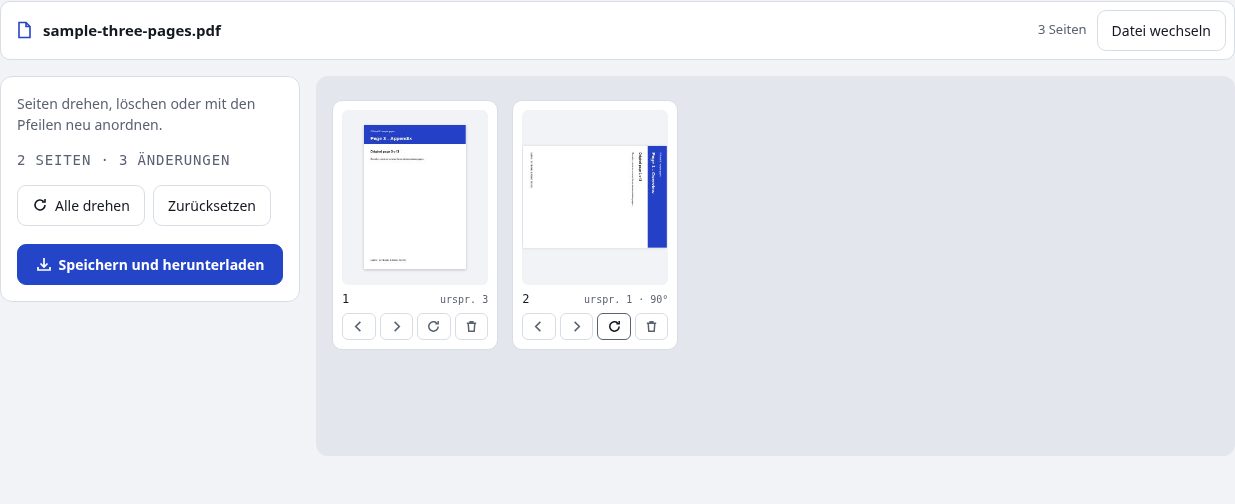
Originalbeispiel: drei englische SeitenErgebnis: Seiten 3 und 1
Eine leere Seite hinzufügen
Nutze die Option, eine leere Seite nach einer Seitenkarte oder am Dokumentende einzufügen. Prüfe Position und Ausrichtung vor dem Download. Damit ergänzt du das Arbeitsdokument; PDF erstellen beginnt ein separates neues Dokument.
Häufige Fragen
Kann ich nur eine PDF-Seite drehen?
Ja. Verwende den Drehknopf auf ihrer Karte. Er dreht diese Seite in 90-Grad-Schritten, ohne die anderen Seiten zu ändern.
Kann ich alle Seiten löschen?
Nein. In der Ausgabe muss mindestens eine Seite bleiben. Die letzte Seitenkarte lässt sich nicht entfernen.
Stellt Zurücksetzen nach dem Download entfernte Seiten wieder her?
Nach dem Export ist die neu angeordnete PDF die Arbeitskopie. Öffne das Original erneut, wenn du darin nicht mehr enthaltene Seiten brauchst.
Werden meine Dokumente auf einen Server hochgeladen?
Nein. Die PDF-Verarbeitung erfolgt in deinem Browser. Software, Schriftarten oder Erkennungsmodelle können bei Bedarf heruntergeladen werden. Konto-, Zahlungs- und technische Daten werden gemäß der Datenschutzerklärung separat verarbeitet.
Funktioniert das auf dem Smartphone?
Verwende einen unterstützten modernen Browser auf Smartphone, Tablet oder Computer. Große oder komplexe Dokumente benötigen entsprechend viel Arbeitsspeicher und können länger dauern.
Ist das kostenlos?
Diese Grundfunktion ist kostenlos, ohne Konto, tägliches Dateikontingent oder PDFandGO-Wasserzeichen. OCR, Änderungen vorhandener Wörter und Word-Export sind getrennte erweiterte Funktionen. Verwendest du sie im Dokument, können sich dessen Downloadbedingungen ändern. Aktuelle Kontingente und Pro-Pläne.