

 Deutsch
 English
 Español
 Français
 Italiano
 Português
 日本語
 Русский
 한국어
 简体中文
 繁體中文
 العربية
 Български
 Català
 Nederlands
 Ελληνικά
 हिन्दी
 Bahasa Indonesia
 Bahasa Melayu
 Polski
 Svenska
 ไทย
 Türkçe
 Українська
 Tiếng Việt
 Kiswahili
Alle Werkzeuge › Seiten
PDF kostenlos teilen und einzelne Seiten speichern
Speichere eine einzelne Seite, einen Seitenbereich oder mehrere Teile eines PDFs. Wähle vor dem Download, ob du eine PDF-Datei oder ein ZIP mit mehreren PDFs brauchst. Das Aufteilen gehört zu den kostenlosen Basiswerkzeugen.
Diese Grundfunktion ist kostenlos, ohne Konto, tägliches Dateikontingent oder PDFandGO-Wasserzeichen. OCR, Änderungen vorhandener Wörter und Word-Export sind getrennte erweiterte Funktionen. Verwendest du sie im Dokument, können sich dessen Downloadbedingungen ändern. Aktuelle Kontingente und Pro-Pläne.
PDF teilenDokumentverarbeitung auf deinem Gerät · direkt im BrowserSo teilst du eine PDF-Datei
- Öffne das PDF und prüfe die Vorschaubilder. Die Seitennummern beziehen sich auf die Position im PDF, nicht auf aufgedruckte Seitenzahlen.
- Wähle Seiten aus oder gib Bereiche mit Bindestrich ein, zum Beispiel 1-3,5. Für eine einzelne Seite genügt deren Nummer.
- Wähle eine PDF für die Auswahl, eine Datei je Bereich oder eine Datei für jede Seite des gesamten Dokuments.
- Lade das Ergebnis herunter. Entpacke eine ZIP-Datei und öffne die enthaltenen PDFs zur Kontrolle.
Auswahl zusammenfassen oder getrennt speichern
Bei einer gemeinsamen PDF ergibt 1-3,5 die Seiten 1, 2, 3 und 5 in einer Datei. Die Ausgabe nach Bereichen erzeugt stattdessen ein ZIP mit einer PDF für 1-3 und einer weiteren für 5.
Die Ausgabe einer Datei je Seite verarbeitet alle Seiten des Dokuments, unabhängig von deiner Auswahl. Für nur einige einzelne Seiten verwende einzelne Seitennummern mit der Ausgabe nach Bereichen.
Seiten extrahieren und Inhalt prüfen
Ein einzelnes Kapitel oder eine Rechnung lässt sich so getrennt weitergeben. Sichtbare Namen, Bilder oder Referenzen auf den ausgewählten Seiten bleiben erhalten. Zum dauerhaften Entfernen bestimmter Inhalte dient das Schwärzungswerkzeug.
Zum Ändern der Reihenfolge oder Drehen von Seiten verwende Seiten organisieren. Zum Verbinden verschiedener Dateien dient PDF zusammenfügen. Prüfe wichtige Formulare und Links nach dem Download.
PDF nach Seiten statt nach Dateigröße trennen
Dieses Werkzeug teilt nach Seiten und Bereichen. Es erzeugt nicht automatisch Dateien unter einer bestimmten Megabyte-Grenze. Schon eine einzelne bildreiche Seite kann groß sein.
Für eine kleinere Dateigröße verwende PDF komprimieren und prüfe das tatsächliche Ergebnis. Bewahre das Original auf, wenn du später andere Seiten oder eine höhere Bildqualität brauchst.
Probiere die Seitenauswahl mit unserem Beispiel aus
Unsere englische Beispieldatei enthält drei Seiten: Overview, Checklist und Appendix. In der deutschen Oberfläche haben wir 1,3 ausgewählt und eine gemeinsame PDF gespeichert. Das Ergebnis enthält Overview und Appendix mit weiterhin auswählbarem Text.
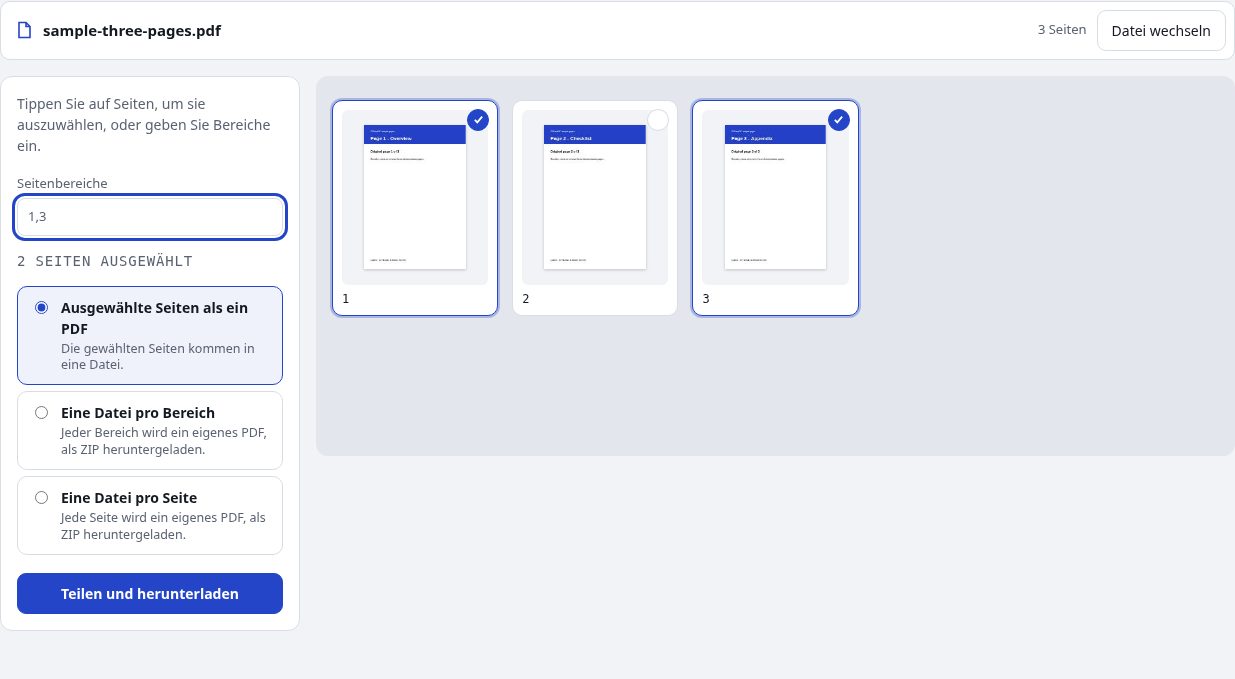
Originalbeispiel: drei englische SeitenErgebnis: Seiten 1 und 3
Häufige Fragen
Kann ich nur eine Seite aus dem PDF speichern?
Ja. Gib ihre Nummer ein und wähle die Ausgabe als eine PDF. Kontrolliere das Vorschaubild und die gespeicherte Datei.
Warum erhalte ich eine ZIP-Datei?
Die Ausgaben nach Bereichen und nach einzelnen Seiten erzeugen mehrere PDFs. Sie werden gemeinsam als ZIP heruntergeladen und müssen entpackt werden.
Wird meine ursprüngliche PDF-Datei verändert?
Nein. Es entstehen neue Ausgabedateien. Das Original auf deinem Gerät bleibt eine separate Datei.
Werden meine Dokumente auf einen Server hochgeladen?
Nein. Die PDF-Verarbeitung erfolgt in deinem Browser. Software, Schriftarten oder Erkennungsmodelle können bei Bedarf heruntergeladen werden. Konto-, Zahlungs- und technische Daten werden gemäß der Datenschutzerklärung separat verarbeitet.
Funktioniert das auf dem Smartphone?
Verwende einen unterstützten modernen Browser auf Smartphone, Tablet oder Computer. Große oder komplexe Dokumente benötigen entsprechend viel Arbeitsspeicher und können länger dauern.
Ist das kostenlos?
Diese Grundfunktion ist kostenlos, ohne Konto, tägliches Dateikontingent oder PDFandGO-Wasserzeichen. OCR, Änderungen vorhandener Wörter und Word-Export sind getrennte erweiterte Funktionen. Verwendest du sie im Dokument, können sich dessen Downloadbedingungen ändern. Aktuelle Kontingente und Pro-Pläne.