

 Français
 English
 Español
 Deutsch
 Italiano
 Português
 日本語
 Русский
 한국어
 简体中文
 繁體中文
 العربية
 Български
 Català
 Nederlands
 Ελληνικά
 हिन्दी
 Bahasa Indonesia
 Bahasa Melayu
 Polski
 Svenska
 ไทย
 Türkçe
 Українська
 Tiếng Việt
 Kiswahili
Tous les outils › Pages
Séparer un PDF et extraire des pages gratuitement
Extrayez une page, conservez une sélection ou divisez un document en plusieurs PDF. Choisissez le type de sortie avant le téléchargement : un PDF regroupé ou un ZIP contenant des fichiers séparés. La séparation de base est gratuite et s’effectue dans votre navigateur.
Cette opération de base est gratuite sans compte, quota quotidien de fichiers ni filigrane PDFandGO. OCR, modification des mots existants et export Word sont des fonctions avancées distinctes ; les utiliser sur un document peut changer ses conditions de téléchargement. Quotas actuels et offres Pro.
Séparer un PDFDocuments traités sur votre appareil · directement dans le navigateurComment séparer les pages d’un PDF
- Ouvrez le PDF et vérifiez les miniatures. Les numéros désignent la position dans le fichier, pas la numérotation imprimée sur les pages.
- Sélectionnez des pages ou saisissez des plages avec un tiret, comme 1-3,5. Pour une seule page, saisissez simplement son numéro.
- Choisissez un PDF pour la sélection, un fichier par plage ou un fichier pour chaque page du document complet.
- Téléchargez le résultat. Si vous recevez un ZIP, décompressez-le et ouvrez les PDF pour vérifier leur contenu.
Une sélection regroupée ou plusieurs fichiers
Avec la sortie en un seul PDF, 1-3,5 rassemble les pages 1, 2, 3 et 5. La sortie par plages crée plutôt un ZIP avec un PDF pour 1-3 et un autre pour 5.
L’option d’un fichier par page traite toutes les pages du document, quelle que soit la sélection. Pour ne séparer que certaines pages, indiquez leurs numéros individuellement et choisissez la sortie par plages.
Extraire des pages ne supprime pas leur contenu
Isoler un chapitre ou une facture évite de partager tout le document. Les noms, images et références présents sur les pages retenues restent toutefois visibles. Utilisez l’outil de caviardage pour supprimer du contenu à l’intérieur d’une page.
Pour réordonner ou faire pivoter les pages, utilisez Organiser les pages. Pour réunir plusieurs documents, utilisez Fusionner PDF. Vérifiez les formulaires et liens importants après téléchargement.
Séparer par pages ou réduire la taille du fichier ?
Cet outil sépare selon les pages et les plages. Il ne crée pas automatiquement des fichiers inférieurs à une limite en mégaoctets. Une seule page contenant une grande image peut rester volumineuse.
Pour diminuer le poids du fichier, utilisez Compresser PDF et contrôlez la taille obtenue. Conservez l’original si vous devez retrouver d’autres pages ou une meilleure qualité d’image.
Essayez la sélection de pages avec notre exemple
Notre PDF d’exemple contient trois pages en anglais : Overview, Checklist et Appendix. Dans l’interface française, nous avons sélectionné 1,3 puis un seul PDF. Le résultat contient Overview et Appendix, avec un texte toujours sélectionnable.
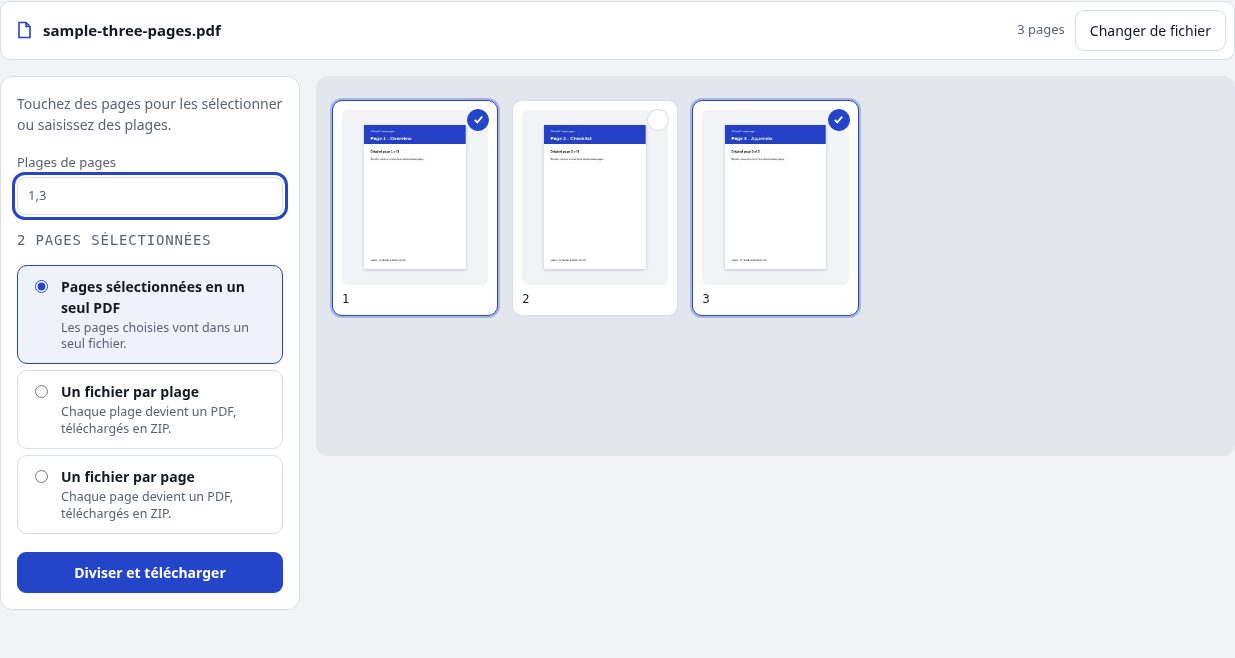
Exemple original : trois pages en anglaisRésultat : pages 1 et 3
Questions fréquentes
Puis-je extraire une seule page d’un PDF ?
Oui. Saisissez son numéro et choisissez la sortie en un seul PDF. Vérifiez la miniature puis ouvrez le fichier téléchargé.
Pourquoi le téléchargement est-il un ZIP ?
Les sorties par plages ou par pages produisent plusieurs PDF. Ils sont regroupés dans un ZIP à décompresser pour accéder aux documents.
Le fichier PDF original est-il modifié ?
Non. L’outil crée de nouveaux fichiers. L’original sur votre appareil reste un fichier distinct.
Mes documents sont-ils envoyés à un serveur ?
Non. Le PDF est traité dans votre navigateur. Des logiciels, polices ou modèles de reconnaissance peuvent être téléchargés si nécessaire. Les données de compte, de paiement et les données techniques sont traitées séparément selon la politique de confidentialité.
Cela fonctionne-t-il sur téléphone ?
Utilisez un navigateur moderne compatible sur téléphone, tablette ou ordinateur. Les documents volumineux ou complexes dépendent de la mémoire de votre appareil et peuvent prendre plus de temps.
Est-ce gratuit ?
Cette opération de base est gratuite sans compte, quota quotidien de fichiers ni filigrane PDFandGO. OCR, modification des mots existants et export Word sont des fonctions avancées distinctes ; les utiliser sur un document peut changer ses conditions de téléchargement. Quotas actuels et offres Pro.