

 Türkçe
 English
 Español
 Français
 Deutsch
 Italiano
 Português
 日本語
 Русский
 한국어
 简体中文
 繁體中文
 العربية
 Български
 Català
 Nederlands
 Ελληνικά
 हिन्दी
 Bahasa Indonesia
 Bahasa Melayu
 Polski
 Svenska
 ไทย
 Українська
 Tiếng Việt
 Kiswahili
Tüm PDF araçları › PDF sayfalarını yönet
PDF bölme: istediğiniz sayfaları ayırın
Uzun bir PDF içinden yalnızca gereken sayfaları çıkarın. Sayfa seçimiyle yeni bir belge hazırlayın veya bölme seçenekleriyle ayrı çıktılar oluşturun.
Aracı açTürkçe arayüz · belge işleme cihazınızdaBu sayfadaki temel işlem üyelik ve günlük dosya kotası olmadan ücretsizdir. Aynı belgeye OCR veya mevcut metin değiştirme gibi gelişmiş bir işlem uygularsanız indirme koşulları değişebilir. Güncel kullanım hakları ve Pro planları.
PDF’den sayfa nasıl ayrılır?
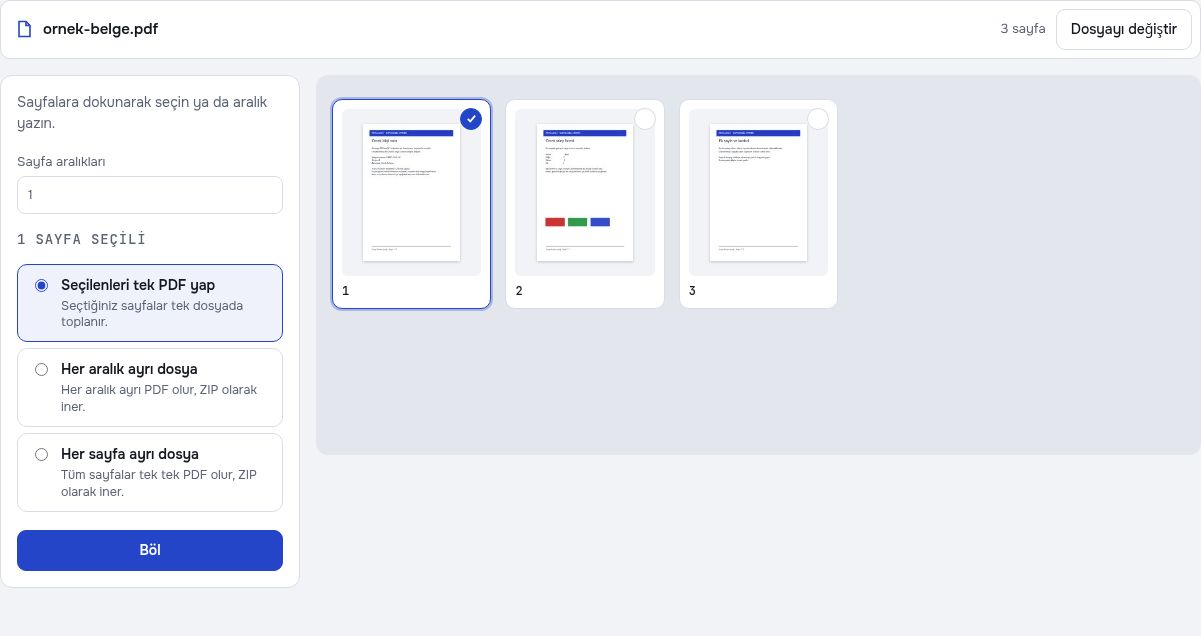
- Bölmek istediğiniz PDF dosyasını açın.
- Gereken sayfaları veya sayfa aralıklarını seçin.
- Çıktıyı indirin; seçtiğiniz moda göre PDF ya da ZIP içindeki dosyaları kontrol edin.
Sayfa ayırma ne zaman kullanılır?
Bir raporun yalnızca ilgili bölümünü göndermek, başvuruya tek bir ek koymak veya uzun taramayı parçalara ayırmak için kullanılabilir. PDF sayfası ile basılı sayfa numarası farklı olabileceğinden önizlemeyi esas alın.
Kalan belgeyi düzenlemek
Bir bölümü çıkarmak ile orijinalden sayfa silmek farklı işlemlerdir. Yeni bir kopyaya sayfa ayırmak için bu aracı; sayfaları silmek veya yeniden sıralamak için sayfa düzenleyiciyi kullanın. Orijinal dosyanızı saklayın.
Arayüz ve deneme dosyaları
Dosyalar yapay deneme içeriğidir. Orijinal örnekleri saklayıp işlemleri kopyalarında deneyebilirsiniz.
PDF’den yalnız istenen sayfaları gönderme
Üç sayfalık örnek belgeden yalnız birinci ve üçüncü sayfayı paylaşmak istediğinizi düşünün. Kaynak dosyayı silmek yerine istediğiniz sayfalardan yeni bir kopya üretin.
Sayfa seçimi nasıl kontrol edilir?
Sayfa numarası ile sayfanın içinde basılı duran numara aynı olmayabilir. Kapak ve ekler nedeniyle fark oluşabilir; seçim yaparken küçük resimdeki başlığı da kontrol edin.
Ayırmak ile silmek arasındaki fark
Bölme, seçilen sayfaları ayrı bir çıktıya taşımak için uygundur. Belgenin içinden gereksiz sayfaları kaldırıp geri kalanı tek dosyada tutmak istiyorsanız PDF sayfa düzenleme aracına geçebilirsiniz.
Çıktıyı kontrol edin
- Seçilen her sayfanın küçük resmini inceleyin.
- İndirdiğiniz kopyanın ilk ve son sayfasını açın.
- Paylaşılmaması gereken eklerin çıktıda bulunmadığını doğrulayın.
Kendi belgenizi kullanmadan deneyin
Bu dosyalar deneme için hazırlanmış kurgusal içerik içerir. Yukarıdaki adımları denemek için uygun örneği indirip araçta açabilirsiniz. Kullanım ve gelişmiş indirme koşulları güncel kullanım hakları ve Pro planları sayfasında açıklanır.
İşleme devam etmek için: PDF sayfalarını silin, sıralayın ve döndürün, PDF birleştirme: dosyaları tek belgede toplayın.
Sık sorulan sorular
PDF içinden tek sayfa çıkarabilir miyim?
Evet. İlgili sayfayı seçip seçili sayfaları yeni bir PDF olarak çıkarabilirsiniz.
PDF bölme ücretsiz mi?
Temel bölme işlemi üyelik ve günlük dosya kotası olmadan ücretsizdir.
Bölünmüş dosyaları tekrar birleştirebilir miyim?
Evet. Çıktıları PDF birleştirme aracına ekleyip istediğiniz dosya sırasını seçebilirsiniz.
Belge dosyam sunucuya yüklenir mi?
PDF işleme bu cihazdaki tarayıcıda yapılır; belge dosyası bir PDF işleme sunucusuna yüklenmez. Gerekli yazılım, font veya dil dosyaları indirilebilir. Hesap, ödeme ve teknik verilerin işlenmesi ayrı gizlilik koşullarında açıklanır.
PDF’nin bir bölümünü çıkarmak kaynak dosyayı değiştirir mi?
Araçtan indirdiğiniz çıktı yeni bir kopyadır. Kaynağı ayrıca saklayın; dosyayı kaydederken aynı adla üzerine yazmayı seçerseniz işletim sisteminin değiştirme uyarısına dikkat edin.