

 Türkçe
 English
 Español
 Français
 Deutsch
 Italiano
 Português
 日本語
 Русский
 한국어
 简体中文
 繁體中文
 العربية
 Български
 Català
 Nederlands
 Ελληνικά
 हिन्दी
 Bahasa Indonesia
 Bahasa Melayu
 Polski
 Svenska
 ไทย
 Українська
 Tiếng Việt
 Kiswahili
Tüm PDF araçları › Düzenle, imzala ve form hazırla
PDF’ye sayfa numarası ekleyin
Rapor, tez veya ek dosyalarınızın sayfalarını numaralandırın. Konum, yazı görünümü ve başlangıç değerini seçip numaraları önizlemede kontrol edin.
Aracı açTürkçe arayüz · belge işleme cihazınızdaBu sayfadaki temel işlem üyelik ve günlük dosya kotası olmadan ücretsizdir. Aynı belgeye OCR veya mevcut metin değiştirme gibi gelişmiş bir işlem uygularsanız indirme koşulları değişebilir. Güncel kullanım hakları ve Pro planları.
PDF’ye sayfa numarası nasıl eklenir?
- PDF belgesini açıp numaranın konumunu ve biçimini seçin.
- Başlangıç numarasını, yazı ayarlarını ve kapak sayfası seçeneğini düzenleyin.
- Numaraların içeriği kapatmadığını kontrol edip çıktıyı indirin.
Kapak ve bölüm devamı
Kapak sayfasını atlayarak ikinci sayfadan numaralandırmaya başlayabilirsiniz. Başlangıç değerini değiştirerek önceki bölümün numaralarını sürdürebilirsiniz. Gösterilen toplam ile belgenin toplam sayfa sayısının seçilen ayara göre değişebileceğini önizlemede kontrol edin.
Mevcut numaraların üstüne ekleme
Araç yeni numarayı sayfaya ekler; eski basılı numaraları otomatik kaldırmaz. Kaynakta zaten numara varsa iki farklı numaralandırma oluşabilir. Önce son sayfa sırasını belirlemek, sonra numara eklemek karışıklığı azaltır.
Arayüz ve deneme dosyaları
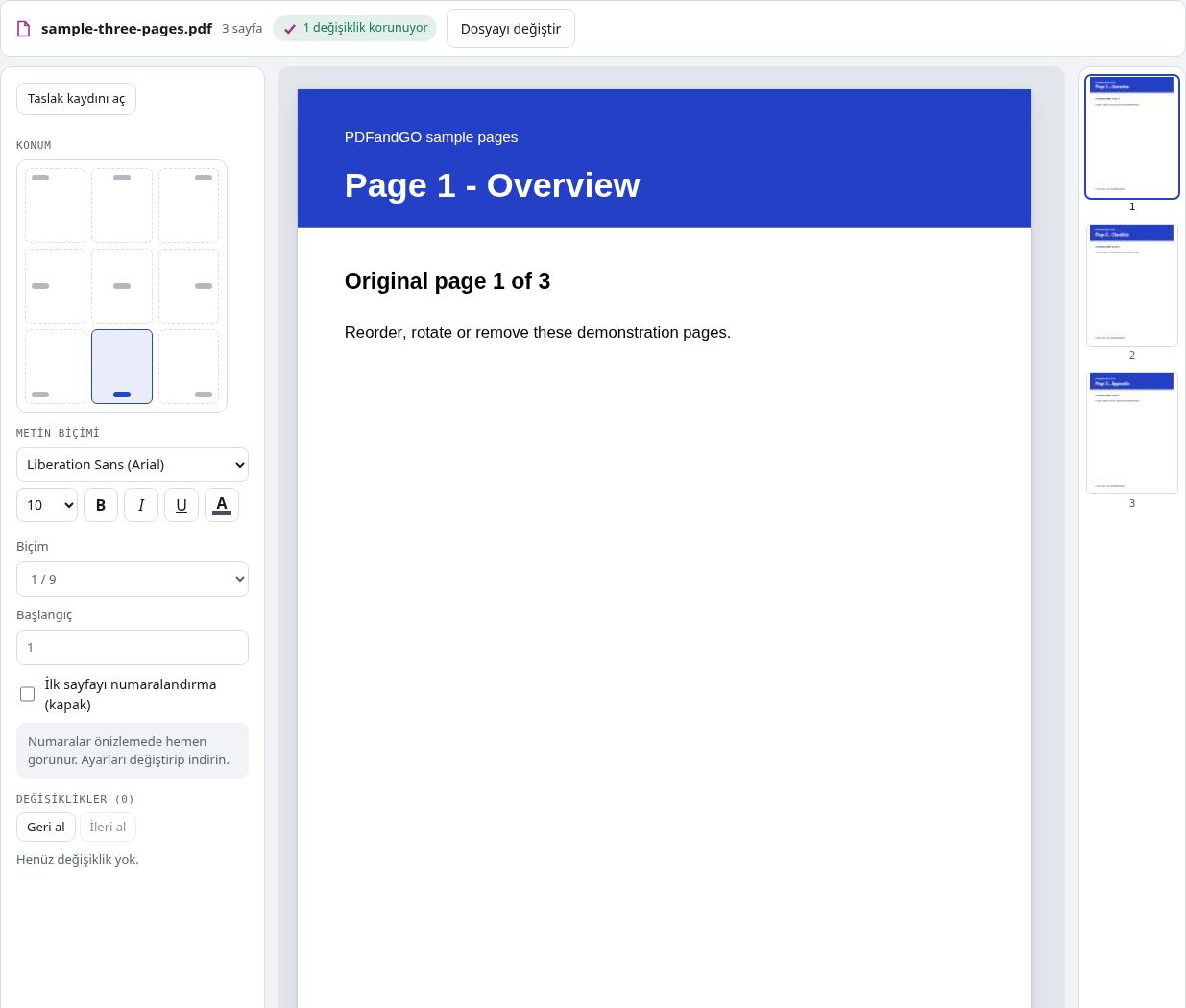
Dosyalar yapay deneme içeriğidir. Orijinal örnekleri saklayıp işlemleri kopyalarında deneyebilirsiniz.
Kapak ve içerik için numaralandırmayı planlama
Kapak numarasız kalacaksa başlangıç ve kapsam ayarlarını buna göre seçin. Önizlemedeki PDF sayfa sırası ile belgenin üstünde hazır basılı duran numarayı birbirine karıştırmayın.
İlk görünen numarayı belirleme
Belgenin ikinci sayfasında 1 görünmesini istediğiniz durum ile bütün sayfaları baştan numaralandırmak farklı ayarlardır. Sunulan kapak ve başlangıç seçeneklerini inceleyip ilk birkaç sayfayı kontrol edin.
Mevcut numaralarla çakışmayı önleme
Araç hazır numara yazılarını kendiliğinden silmiş sayılmaz. Örnek belgedeki sayfa etiketleri gibi mevcut metinlerle çakışmayacak konum seçin; gerekiyorsa önceden düzenleme yapın.
Çıktıyı kontrol edin
- Kapağı ve numaralı ilk sayfayı açın.
- Son sayfadaki numarayı kontrol edin.
- Numaraların belge metninin üstüne gelmediğine bakın.
Kendi belgenizi kullanmadan deneyin
Bu dosyalar deneme için hazırlanmış kurgusal içerik içerir. Yukarıdaki adımları denemek için uygun örneği indirip araçta açabilirsiniz. Kullanım ve gelişmiş indirme koşulları güncel kullanım hakları ve Pro planları sayfasında açıklanır.
İşleme devam etmek için: PDF sayfalarını silin, sıralayın ve döndürün, PDF düzenleme: yazı, görsel ve şekil ekleyin.
Sık sorulan sorular
İlk sayfayı numarasız bırakabilir miyim?
Evet. Kapak sayfasını numaralandırmama seçeneğini kullanabilirsiniz; sonraki sayfadaki başlangıcı önizlemede kontrol edin.
Numaralar 1 dışında başlayabilir mi?
Evet. Araçtaki başlangıç değeriyle bölüm devamı için farklı bir sayı seçebilirsiniz.
Eski sayfa numaralarını otomatik siler mi?
Hayır. Yeni numaralar eklenir. Kaynaktaki numaralar varsa ayrıca değerlendirilmelidir.
Belge dosyam sunucuya yüklenir mi?
PDF işleme bu cihazdaki tarayıcıda yapılır; belge dosyası bir PDF işleme sunucusuna yüklenmez. Gerekli yazılım, font veya dil dosyaları indirilebilir. Hesap, ödeme ve teknik verilerin işlenmesi ayrı gizlilik koşullarında açıklanır.
Bu aracın kullanım ve indirme koşulları neler?
Bu sayfadaki temel işlem üyelik ve günlük dosya kotası olmadan ücretsizdir. Aynı belgeye OCR veya mevcut metin değiştirme gibi gelişmiş bir işlem uygularsanız indirme koşulları değişebilir.
PDF’ye sayfa numarası eklemek içindekiler yazısını da yeniler mi?
Hayır. Sayfalara numara ekleme, belgenin içindeki basılı içindekiler metnini otomatik güncellemez. Özellikle sayfa sırası değiştiyse içindekileri ayrıca kontrol edin.