

 Español
 English
 Français
 Deutsch
 Italiano
 Português
 日本語
 Русский
 한국어
 简体中文
 繁體中文
 العربية
 Български
 Català
 Nederlands
 Ελληνικά
 हिन्दी
 Bahasa Indonesia
 Bahasa Melayu
 Polski
 Svenska
 ไทย
 Türkçe
 Українська
 Tiếng Việt
 Kiswahili
Todas las herramientas PDF › Editar, firmar y preparar formularios
Añadir números de página a un PDF
Numera un informe, un trabajo o un conjunto de páginas para facilitar su consulta. Puedes elegir la posición, el formato y el valor inicial, y dejar la portada sin número.
Abrir la herramientaProcesamiento del PDF en tu dispositivo · conserva el originalEsta operación básica es gratuita sin cuenta, cuota diaria de archivos ni marca de agua de PDFandGO. OCR, cambios en texto existente y exportación a Word son funciones avanzadas distintas; utilizarlas en el documento puede cambiar las condiciones de descarga. Límites actuales y planes Pro.
Cómo numerar las páginas de un PDF
- Abre el PDF que vas a numerar.
- Elige una de las nueve posiciones, el formato y el número inicial; decide si omites la primera página.
- Revisa la vista previa, descarga y comprueba que los números no tapen texto ni queden fuera del margen.
Empezar en otro número y dejar la portada sin numerar
El valor inicial permite continuar la numeración de un documento anterior. El control para omitir la primera página resulta útil para portadas. Comprueba cómo queda el primer número visible y el formato de total de páginas antes de compartir la copia.
Revisar márgenes y números que ya existen
Puedes colocar la numeración arriba, en el centro o abajo y ajustar su estilo. La herramienta añade números; no elimina automáticamente los que ya están impresos en las páginas. Cambia la posición o corrige el documento de origen si aparecen dos numeraciones.
Ordenar primero, numerar después
Si necesitas unir anexos, quitar páginas o cambiar su orden, suele convenir hacerlo antes de añadir la numeración final. La etiqueta visible de una página no cambia por sí sola el orden físico del PDF ni crea un índice de contenido.
Prueba con documentos de ejemplo
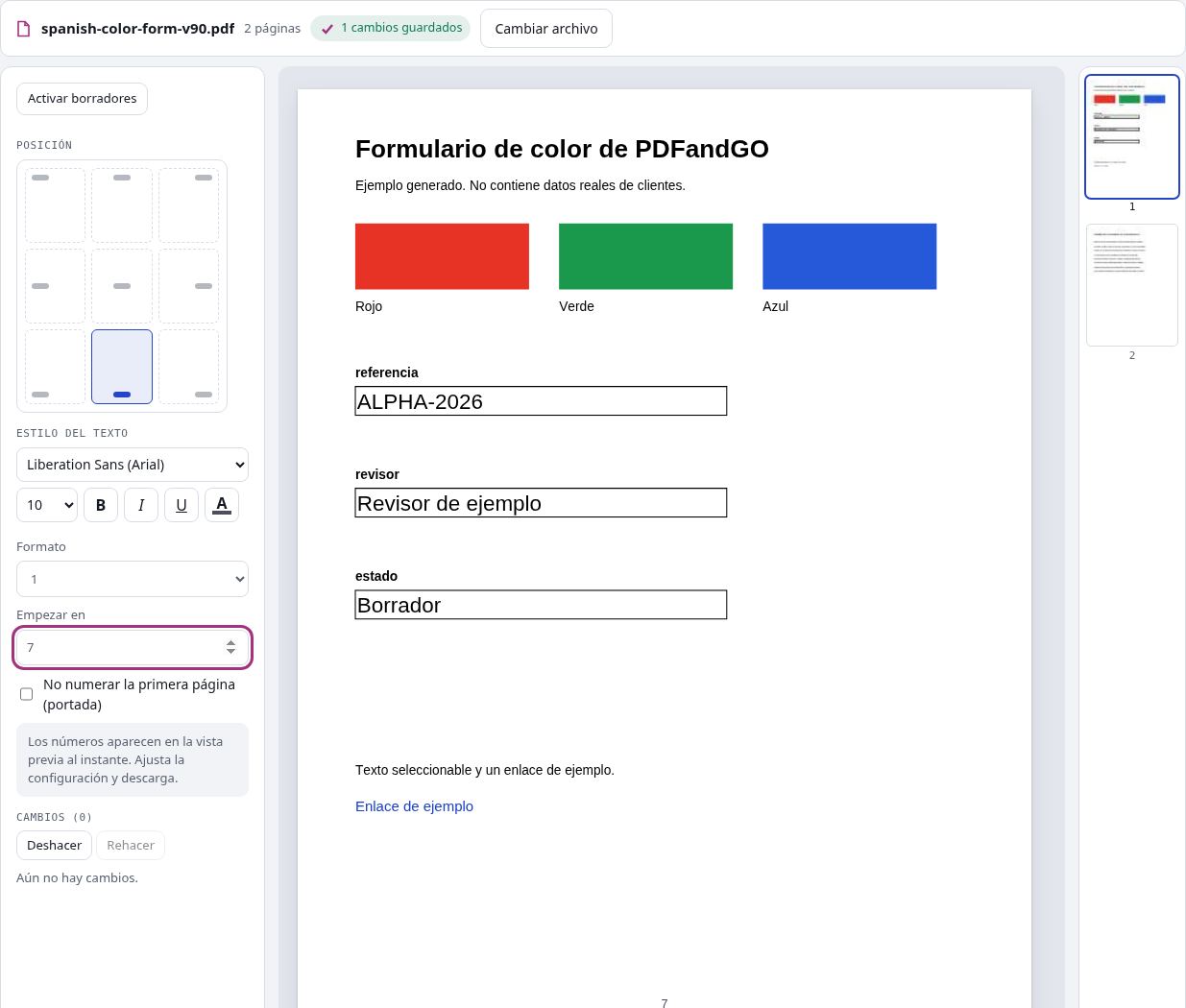
Los ejemplos contienen datos de demostración, sin información real de clientes. Se indica cuando el documento de origen está en inglés. Conserva el original para comparar opciones; un resultado de ejemplo no garantiza el mismo comportamiento en todos los PDF.
Preguntas frecuentes
¿Puedo numerar un PDF sin la portada?
Sí. Activa la opción para no numerar la primera página y revisa el primer número que aparece.
¿Puedo empezar por el número 7?
Sí. Elige el valor inicial en el control de numeración y comprueba la vista previa.
¿Se borran los números anteriores?
No se eliminan automáticamente. La nueva numeración puede superponerse a números que ya formen parte de la página.
¿Conviene unir los archivos antes?
Sí, si quieres una secuencia para todo el conjunto. Une y organiza las páginas y después numera la copia final.
¿Se suben mis documentos a un servidor?
El procesamiento del documento se realiza en tu navegador, en tu dispositivo. Los archivos no se envían a un servidor de procesamiento de PDF. Pueden descargarse programas, fuentes o modelos necesarios. Los datos de cuenta, pago y uso técnico se tratan por separado según la política de privacidad.
¿Cuáles son las condiciones de descarga?
Esta operación básica es gratuita sin cuenta, cuota diaria de archivos ni marca de agua de PDFandGO. OCR, cambios en texto existente y exportación a Word son funciones avanzadas distintas; utilizarlas en el documento puede cambiar las condiciones de descarga.