

 Português
 English
 Español
 Français
 Deutsch
 Italiano
 日本語
 Русский
 한국어
 简体中文
 繁體中文
 العربية
 Български
 Català
 Nederlands
 Ελληνικά
 हिन्दी
 Bahasa Indonesia
 Bahasa Melayu
 Polski
 Svenska
 ไทย
 Türkçe
 Українська
 Tiếng Việt
 Kiswahili
Todas as ferramentas PDF › Editar, assinar e preparar formulários
Adicionar números de página a um PDF
Numere um trabalho, relatório ou conjunto de páginas para facilitar a consulta. Escolha a posição e o formato, defina o valor inicial e use a opção de não numerar a primeira página quando ela for uma capa.
Abrir a ferramentaProcessamento do PDF no seu dispositivo · guarde o originalEsta operação básica é gratuita, sem conta, cota diária de arquivos nem marca d’água de PDFandGO. OCR, alteração de texto existente e exportação para Word são funções avançadas separadas; utilizá-las no documento pode mudar as condições de download. Limites atuais e planos Pro.
Como numerar as páginas de um PDF
- Abra o PDF que precisa de numeração.
- Escolha uma das nove posições, o formato e o valor inicial; decida se deixa a primeira página sem número.
- Confira a prévia, baixe a cópia e verifique se os números não cobrem texto nem ficam fora da margem.
Começar em outro número e deixar a capa sem numeração
O valor inicial ajuda a continuar a sequência de um documento anterior. A opção de ignorar a primeira página é útil para capas. Confira o primeiro número visível e o formato com total de páginas para ter certeza de que a sequência atende ao seu trabalho.
Evitar margens cortadas e numeração duplicada
Posicione os números no alto, no centro ou embaixo e ajuste o estilo disponível. A ferramenta acrescenta números; não remove automaticamente os já impressos no PDF. Se houver duas numerações, escolha outra posição ou corrija a versão de origem.
Organizar o documento antes de numerar
Junte anexos, exclua folhas e corrija a ordem antes de aplicar a sequência final. A numeração visível não reorganiza as páginas nem cria um índice. Abra a cópia em outro leitor se o destinatário precisar imprimi-la ou citá-la.
Experimente com documentos de exemplo
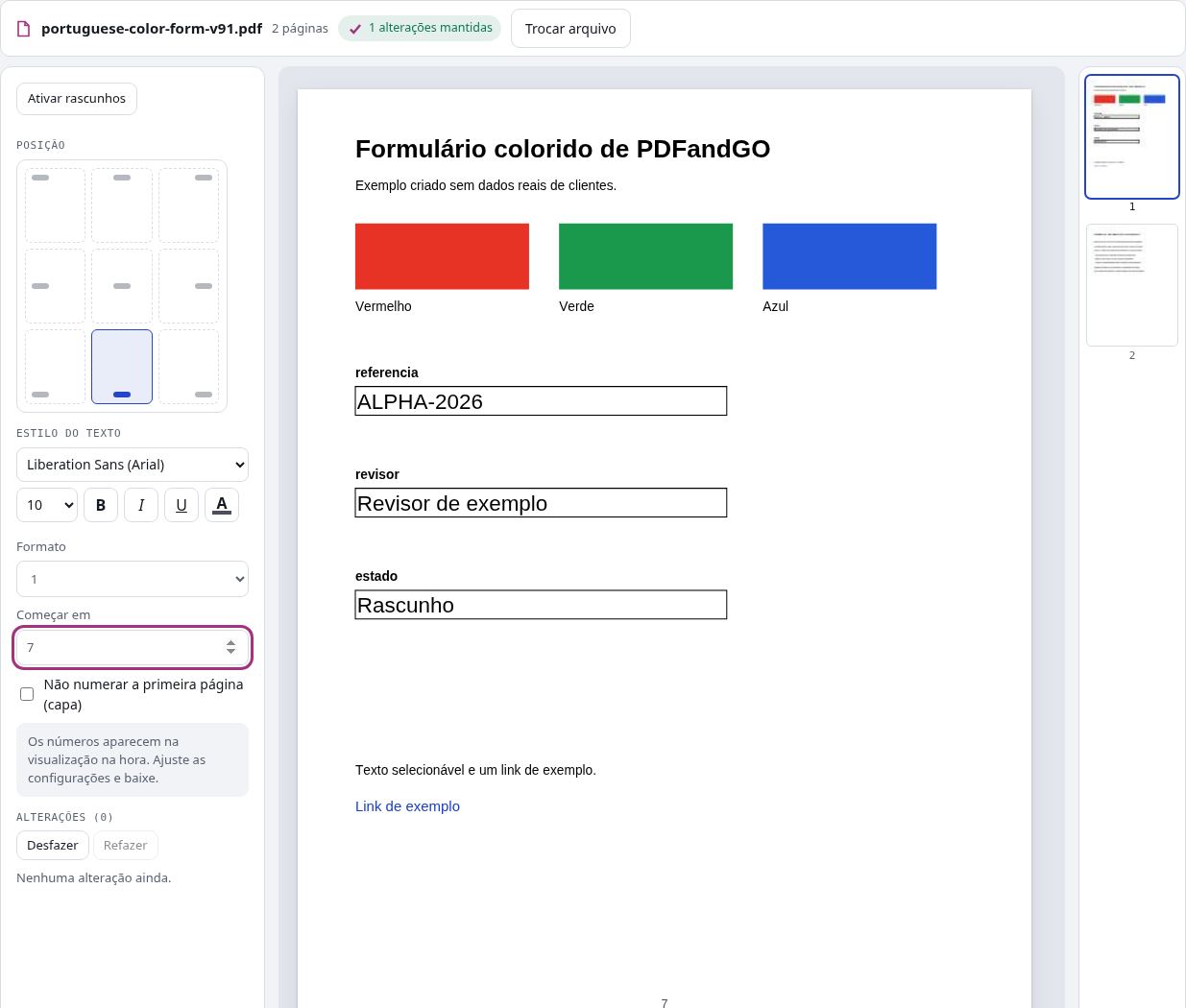
Os exemplos contêm dados de demonstração, sem informações reais de clientes. Indicamos quando o documento está em inglês. Guarde o original para comparar opções; um resultado de exemplo não garante o mesmo comportamento em todos os PDF.
Perguntas frequentes
Posso numerar o PDF sem contar a capa?
Use a opção de não numerar a primeira página e confira o primeiro número exibido na prévia.
Posso começar a numeração no 7?
Sim. Defina o valor inicial no controle e confira como fica a sequência.
A ferramenta remove números antigos?
Não automaticamente. A nova numeração pode ficar sobre números que já fazem parte da página.
Devo juntar os arquivos antes de numerar?
Se precisa de uma sequência para todo o conjunto, junte e organize primeiro; depois aplique os números na cópia final.
Meus documentos são enviados para um servidor?
O documento é processado no navegador, no seu dispositivo. Os arquivos não são enviados a um servidor de processamento de PDF. Programas, fontes e modelos necessários podem ser baixados. Dados de conta, pagamento e uso técnico são tratados separadamente, conforme a política de privacidade.
Quais são as condições de download?
Esta operação básica é gratuita, sem conta, cota diária de arquivos nem marca d’água de PDFandGO. OCR, alteração de texto existente e exportação para Word são funções avançadas separadas; utilizá-las no documento pode mudar as condições de download.