

 Português
 English
 Español
 Français
 Deutsch
 Italiano
 日本語
 Русский
 한국어
 简体中文
 繁體中文
 العربية
 Български
 Català
 Nederlands
 Ελληνικά
 हिन्दी
 Bahasa Indonesia
 Bahasa Melayu
 Polski
 Svenska
 ไทย
 Türkçe
 Українська
 Tiếng Việt
 Kiswahili
Todas as ferramentas PDF › Editar, assinar e preparar formulários
Adicionar marca d’água a um PDF
Identifique uma cópia como rascunho, amostra ou documento interno com uma marca visível. Use texto ou uma imagem e revise sua posição e transparência para não esconder informações necessárias.
Abrir a ferramentaProcessamento do PDF no seu dispositivo · guarde o originalEsta operação básica é gratuita, sem conta, cota diária de arquivos nem marca d’água de PDFandGO. OCR, alteração de texto existente e exportação para Word são funções avançadas separadas; utilizá-las no documento pode mudar as condições de download. Limites atuais e planos Pro.
Como colocar marca d’água no PDF
- Abra o PDF e escolha uma marca de texto ou uma imagem compatível.
- Ajuste os controles disponíveis de posição, tamanho, rotação e transparência.
- Confira a marca em páginas com fundos e conteúdos diferentes e baixe uma nova cópia.
Identificação de rascunho, amostra ou logotipo
Uma marca de texto ajuda a indicar o estado de uma versão. Uma imagem pode servir como logotipo quando tem resolução suficiente. Confira números, assinaturas, fundos escuros e páginas giradas para que a marca não prejudique o conteúdo que precisa ser lido.
A marca visível não controla quem abre o arquivo
Marca d’água não criptografa o PDF, não substitui senha e não comprova quem consultou a cópia. Também não é uma assinatura digital com certificado. Guarde uma versão sem marca se precisar produzir outras saídas depois.
Trabalhar com vários documentos
Para aplicar ações disponíveis a PDF separados, consulte Processar em lote. Se precisa de um único documento, junte as páginas primeiro e confira a marca depois. Adicionar outra marca não remove automaticamente uma marca já integrada ao conteúdo.
Experimente com documentos de exemplo
Os exemplos contêm dados de demonstração, sem informações reais de clientes. Indicamos quando o documento está em inglês. Guarde o original para comparar opções; um resultado de exemplo não garante o mesmo comportamento em todos os PDF.
Conferir uma marca de rascunho sobre fundos diferentes
Teste uma marca d’água ou um carimbo de rascunho no relatório fictício. As páginas de texto e as faixas coloridas ajudam a conferir o contraste e a verificar se o conteúdo continua legível com a marca.
Escolher a extensão da marca
Uma marca d’água pode cobrir uma área ampla ou se repetir, enquanto um carimbo ocupa uma posição específica. Confira o modo e as páginas selecionados. Um carimbo pequeno em uma região não significa que todo o documento tenha recebido a marca.
Examinar a cópia baixada
Compare a aparência sobre texto, margens e faixas coloridas. Se uma marca cobrir uma informação importante, ajuste tamanho, posição ou as opções de aparência compatíveis. Confira o arquivo exportado além da prévia exibida no navegador.
Confira o resultado
- Examine uma página clara e a página com as faixas coloridas.
- Confirme que as páginas previstas receberam a marca.
- Mantenha palavras e quantidades importantes legíveis.
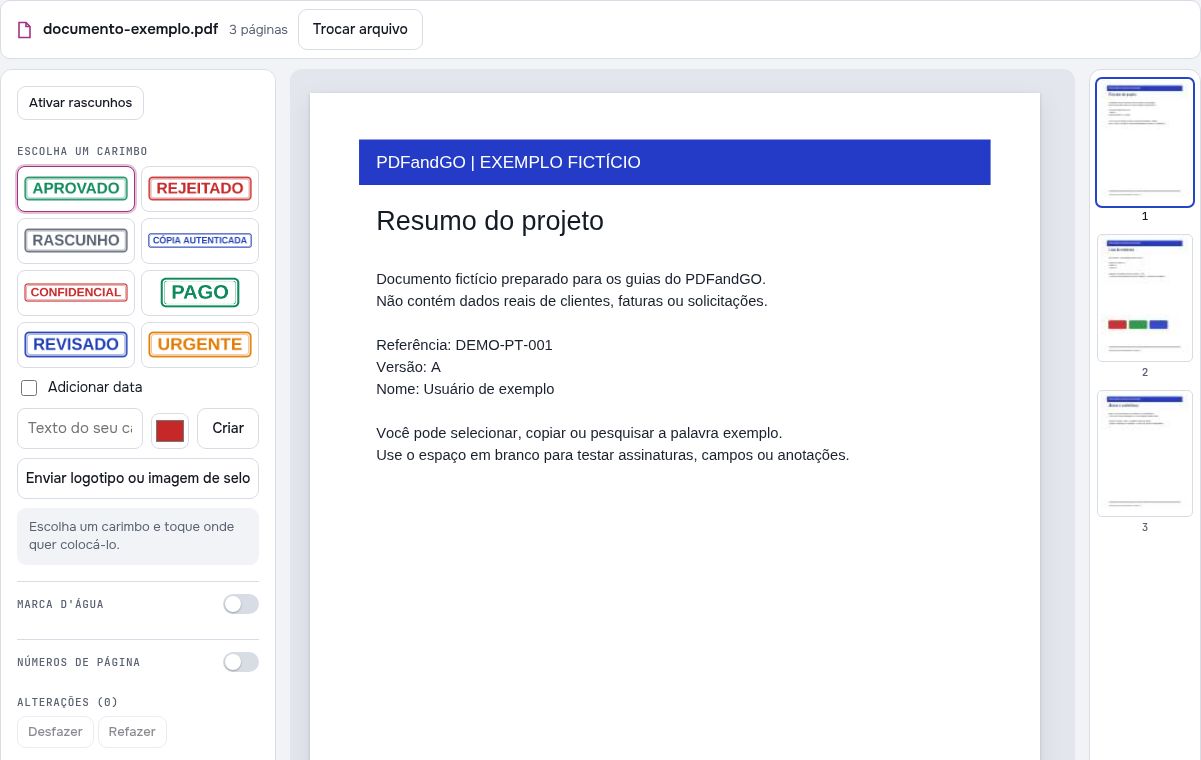
Teste com arquivos fictícios
Os arquivos de demonstração contêm dados fictícios. Guarde os originais e confira suas próprias cópias exportadas. Os downloads avançados utilizam os limites atuais e planos Pro.
Continue com estas ferramentas:
Perguntas frequentes
Posso usar meu logotipo como marca d’água?
Sim, com uma imagem compatível. Confira resolução, posição e transparência na prévia.
A marca d’água impede copiar o PDF?
Não. É uma identificação visual, não uma garantia contra cópia ou modificação.
PDFandGO coloca uma marca própria no resultado?
Não adiciona marca d’água própria às operações básicas. A marca escolhida por você faz parte da sua cópia.
A ferramenta tira uma marca que já existe?
Ela adiciona marcas. Não remove automaticamente marcas anteriores integradas às páginas.
Meus documentos são enviados para um servidor?
O documento é processado no navegador, no seu dispositivo. Os arquivos não são enviados a um servidor de processamento de PDF. Programas, fontes e modelos necessários podem ser baixados. Dados de conta, pagamento e uso técnico são tratados separadamente, conforme a política de privacidade.
Quais são as condições de download?
Esta operação básica é gratuita, sem conta, cota diária de arquivos nem marca d’água de PDFandGO. OCR, alteração de texto existente e exportação para Word são funções avançadas separadas; utilizá-las no documento pode mudar as condições de download.
Como conferir uma marca d’água sobre áreas claras e escuras?
Use as áreas de texto e as faixas coloridas do PDF fictício. Ajuste as opções de aparência e posição disponíveis e examine a cópia exportada. Uma marca visível não impede a cópia ou a edição do arquivo.
Continue com outra ferramenta PDF
Enviar carimbo pelo telemóvel
Leia o QR com o telemóvel. Escolha ou fotografe o carimbo e toque em Enviar. Mantenha esta janela aberta.
Escolha uma foto do carimbo, confira-a e envie-a ao computador.
O PDF permanece no computador. Apenas a imagem é transferida diretamente. O link dura 10 minutos e aceita uma imagem.