

 Español
 English
 Français
 Deutsch
 Italiano
 Português
 日本語
 Русский
 한국어
 简体中文
 繁體中文
 العربية
 Български
 Català
 Nederlands
 Ελληνικά
 हिन्दी
 Bahasa Indonesia
 Bahasa Melayu
 Polski
 Svenska
 ไทย
 Türkçe
 Українська
 Tiếng Việt
 Kiswahili
Todas las herramientas PDF › Editar, firmar y preparar formularios
Añadir una marca de agua a un PDF
Identifica una copia como borrador, muestra o documento de uso interno con una marca visible. Utiliza texto o una imagen y revisa su tamaño, orientación y transparencia antes de descargar.
Abrir la herramientaProcesamiento del PDF en tu dispositivo · conserva el originalEsta operación básica es gratuita sin cuenta, cuota diaria de archivos ni marca de agua de PDFandGO. OCR, cambios en texto existente y exportación a Word son funciones avanzadas distintas; utilizarlas en el documento puede cambiar las condiciones de descarga. Límites actuales y planes Pro.
Cómo poner una marca de agua en un PDF
- Abre el PDF y elige una marca de texto o una imagen compatible.
- Ajusta los controles de posición, tamaño, giro y transparencia disponibles.
- Comprueba la vista previa en páginas con contenido distinto y guarda una nueva copia.
Marcas de borrador, identificación o logotipo
Una marca de texto permite identificar el estado de una copia. Una imagen puede servir como logotipo si tiene resolución suficiente. Elige un contraste que se vea sin tapar números, firmas o información necesaria; revisa especialmente los fondos oscuros y las páginas giradas.
Una marca visible no controla el acceso
La marca de agua no cifra el archivo, no sustituye una contraseña y no prueba quién lo ha visto. Tampoco es una firma digital con certificado. Conserva el original sin marca para poder producir otras versiones cuando sea necesario.
Aplicar la misma tarea a varios archivos
Para trabajar con varios PDF separados, consulta las acciones disponibles en Procesamiento por lotes. Si primero necesitas un solo documento, une sus páginas y revisa después la marca. Añadir otra marca no elimina automáticamente una que ya estuviera en el contenido.
Prueba con documentos de ejemplo
Los ejemplos contienen datos de demostración, sin información real de clientes. Se indica cuando el documento de origen está en inglés. Conserva el original para comparar opciones; un resultado de ejemplo no garantiza el mismo comportamiento en todos los PDF.
Revisar una marca de borrador sobre fondos distintos
Prueba una marca de agua o un sello de borrador en el informe ficticio. Sus páginas con texto y sus bandas de color permiten revisar el contraste y comprobar si el documento sigue siendo legible con la marca aplicada.
Elegir el alcance de la marca
Una marca de agua puede ocupar una zona amplia o repetirse, mientras que un sello se coloca en una posición concreta. Comprueba el modo y las páginas elegidas. Un sello pequeño en una sola zona no equivale a marcar todo el documento.
Revisar la visibilidad en la copia descargada
Compara el aspecto sobre el texto, los márgenes y las bandas de color. Si una marca tapa información importante, ajusta su tamaño, su posición o las opciones de apariencia compatibles. Inspecciona el archivo exportado y no solo la vista previa del navegador.
Comprueba el resultado
- Revisa una página clara y la página con bandas de color.
- Confirma que las páginas previstas reciban la marca.
- Mantén legibles el texto y las cantidades importantes.
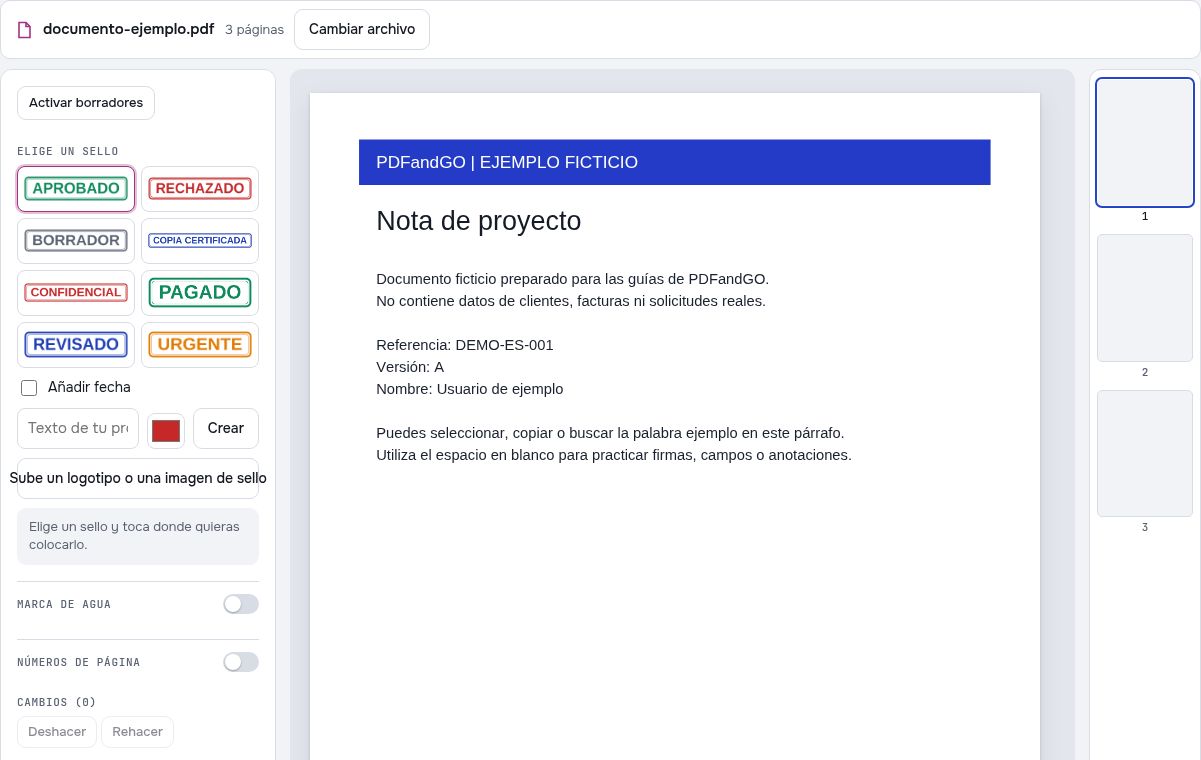
Prueba con archivos ficticios
Los archivos de práctica contienen datos ficticios. Conserva los originales y revisa tus propias copias exportadas. Las descargas avanzadas utilizan los límites actuales y planes Pro.
Continúa con estas herramientas:
Preguntas frecuentes
¿Puedo poner un logotipo como marca de agua?
Sí, con una imagen compatible. Revisa su resolución, tamaño y transparencia en la vista previa.
¿La marca de agua impide copiar el PDF?
No. Es una marca visible; no es cifrado ni una garantía contra la copia o modificación.
¿PDFandGO añade su propia marca al resultado?
No se añade una marca de agua de PDFandGO a las operaciones básicas. La marca elegida por ti sí forma parte de tu copia.
¿Puedo quitar una marca que ya existe?
Esta herramienta añade marcas. No elimina automáticamente marcas anteriores integradas en el documento.
¿Se suben mis documentos a un servidor?
El procesamiento del documento se realiza en tu navegador, en tu dispositivo. Los archivos no se envían a un servidor de procesamiento de PDF. Pueden descargarse programas, fuentes o modelos necesarios. Los datos de cuenta, pago y uso técnico se tratan por separado según la política de privacidad.
¿Cuáles son las condiciones de descarga?
Esta operación básica es gratuita sin cuenta, cuota diaria de archivos ni marca de agua de PDFandGO. OCR, cambios en texto existente y exportación a Word son funciones avanzadas distintas; utilizarlas en el documento puede cambiar las condiciones de descarga.
¿Cómo compruebo una marca de agua sobre zonas claras y oscuras?
Utiliza las áreas de texto y las bandas de color del PDF de práctica. Ajusta las opciones de apariencia y posición disponibles y revisa la copia exportada. Una marca visible no impide copiar o editar el archivo.
Continúa con otra herramienta PDF
Enviar un sello desde el móvil
Escanea el código QR con el móvil. Elige o fotografía tu sello y pulsa Enviar. Mantén esta ventana abierta.
Elige una foto del sello, revísala y envíala al ordenador.
El PDF permanece en el ordenador. Solo se transfiere la imagen directamente. El enlace dura 10 minutos y admite una imagen.