

 Español
 English
 Français
 Deutsch
 Italiano
 Português
 日本語
 Русский
 한국어
 简体中文
 繁體中文
 العربية
 Български
 Català
 Nederlands
 Ελληνικά
 हिन्दी
 Bahasa Indonesia
 Bahasa Melayu
 Polski
 Svenska
 ไทย
 Türkçe
 Українська
 Tiếng Việt
 Kiswahili
Todas las herramientas › Editar y firmar
Firmar un PDF online gratis
Añade una firma visible a la página que necesites y guarda una copia del PDF. Puedes dibujarla en el panel o elegir una imagen. El documento se procesa en tu navegador y la colocación básica de la firma es gratuita sin registro.
Esta operación básica es gratuita sin cuenta, cuota diaria de archivos ni marca de agua de PDFandGO. OCR, cambios en texto existente y exportación a Word son funciones avanzadas distintas; utilizarlas en el documento puede cambiar las condiciones de descarga. Límites actuales y planes Pro.
Añadir una firma al PDFDocumentos procesados en tu dispositivo · funciona en el navegadorCómo firmar un PDF online
- Abre el PDF en la herramienta de firma y localiza el espacio donde debe aparecer.
- Dibuja la firma o elige una imagen. Revisa el trazo y confirma que quieres usarla.
- Haz clic en la página para colocarla. Comprueba el tamaño y la posición; utiliza Deshacer si necesitas repetir la colocación.
- Descarga en formato PDF y abre la copia para revisar la firma antes de compartirla.
Dibuja en el teléfono y firma en el ordenador
En Firmar PDF, o en Firma dentro de Editar, elige Firmar con el teléfono. Escanea el QR, dibuja con el dedo y pulsa Enviar firma. Cuando el ordenador confirme la recepción, haz clic en el PDF para colocarla y ajustar su tamaño. Se conservan las ediciones anteriores. Se requiere un navegador moderno y conexión directa entre dispositivos; si falla, prueba la misma red Wi-Fi. Se añade una imagen visible, no una firma digital con certificado.
El PDF permanece en el ordenador. Solo la firma se transfiere directamente entre dispositivos. Comparte este enlace temporal solo con la persona que va a firmar.
El QR es válido durante 10 minutos y para una firma. Cerrar la ventana del ordenador finaliza la conexión.
Firma visible y firma con certificado digital
Esta herramienta coloca una imagen de la firma en la página. Evita imprimir, firmar a mano y volver a escanear todo el documento cuando el destinatario acepta una marca visible.
No emite un certificado digital ni verifica la identidad de quien dibuja la firma. Si un trámite exige una firma basada en certificado o un proceso de identificación específico, comprueba el formato requerido por el destinatario.
Dibujar la firma o utilizar una imagen
Dibuja con el puntero disponible en tu dispositivo o utiliza una imagen de tu firma. Revisa los bordes, el fondo y el contraste antes de colocarla. Una imagen pequeña puede verse borrosa al ampliarla.
Comprueba que la firma queda dentro del espacio previsto y no tapa nombres, fechas o cláusulas cercanas. Guarda el PDF original por si necesitas una nueva copia sin la marca.
Guardar para reutilizar y compartir la copia
Si eliges guardar la firma para reutilizarla, se conserva en este navegador y dispositivo. No se sincroniza automáticamente con otros equipos y puede desaparecer al borrar los datos del navegador.
Descargar el PDF no lo envía al destinatario. Abre el resultado y compártelo por el medio que elijas. El reconocimiento OCR, los cambios en el texto existente y las exportaciones a Word tienen condiciones de descarga avanzada distintas.
Prueba el ejemplo y compara las copias
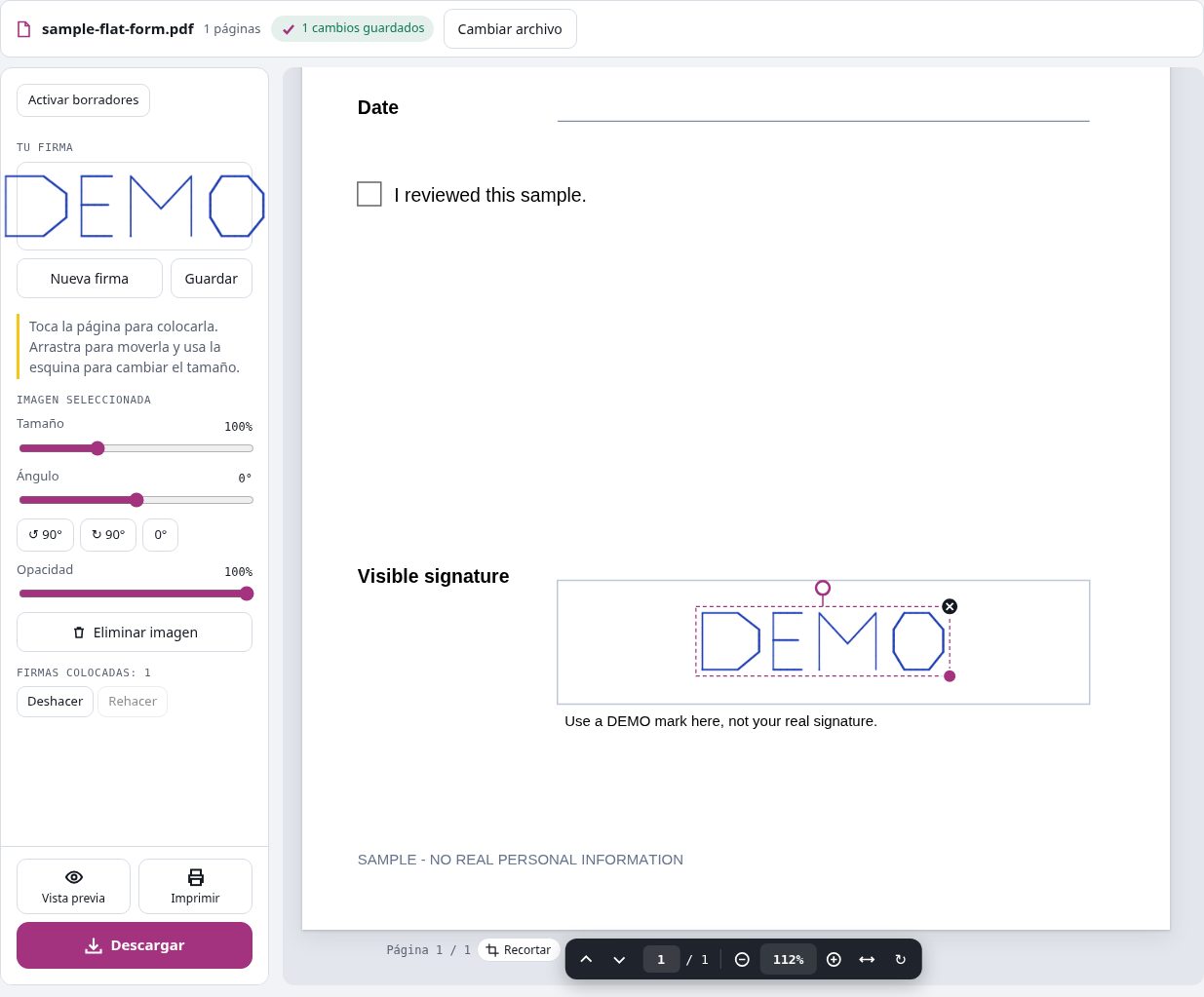
Dibujamos una marca azul DEMO y la colocamos en el espacio de firma del formulario de muestra. La copia descargada contiene una imagen visible, sin campo de firma con certificado.
Preguntas frecuentes
¿Esto firma con un certificado digital?
No. Añade una firma visible como imagen. No emite un certificado ni verifica la identidad de la persona. Comprueba qué formato de firma requiere tu destinatario.
¿Puedo usar una imagen de mi firma?
Sí. Selecciona la imagen, revisa sus bordes y su contraste y colócala en el PDF. Comprueba su legibilidad en la copia descargada.
¿La firma guardada aparece en otro dispositivo?
No se sincroniza automáticamente. Una firma guardada para reutilizar queda en el navegador y dispositivo donde la guardaste.
¿Se suben mis documentos a un servidor?
No. El procesamiento del PDF se realiza en tu navegador. Pueden descargarse programas, fuentes o modelos de reconocimiento. Los datos de cuenta, pago y uso técnico se tratan por separado, según la política de privacidad.
¿Funciona en el móvil?
Utiliza un navegador moderno compatible en tu móvil, tableta u ordenador. Los documentos grandes o complejos dependen de la memoria del dispositivo y pueden tardar más.
¿Es gratis?
Esta operación básica es gratuita sin cuenta, cuota diaria de archivos ni marca de agua de PDFandGO. OCR, cambios en texto existente y exportación a Word son funciones avanzadas distintas; utilizarlas en el documento puede cambiar las condiciones de descarga. Límites actuales y planes Pro.