

 日本語
 English
 Español
 Français
 Deutsch
 Italiano
 Português
 Русский
 한국어
 简体中文
 繁體中文
 العربية
 Български
 Català
 Nederlands
 Ελληνικά
 हिन्दी
 Bahasa Indonesia
 Bahasa Melayu
 Polski
 Svenska
 ไทย
 Türkçe
 Українська
 Tiếng Việt
 Kiswahili
PDFに署名
署名を描いて文書に配置します。 ファイルはブラウザー内で処理され、サーバーにアップロードされることはありません。
PDFに署名基本ツールは登録なしで無料です。 ファイルはブラウザー内で処理され、サーバーにアップロードされることはありません。 プランと料金.
使い方
署名を作成または読み込み、PDFをタップして配置します。
スマートフォンで描き、パソコンで署名を配置
「PDFに署名」、または「編集」内の署名ツールで「スマートフォンで署名」を選びます。QRコードを読み取り、指で描いて「署名を送信」を押します。パソコンで受信を確認したら、PDFをクリックして配置し、サイズを調整します。既存の編集内容は保持されます。最新のブラウザと端末間の直接接続が必要です。接続できない場合は同じWi-Fiを試してください。追加されるのは見える署名画像であり、証明書付きデジタル署名ではありません。
PDFはパソコンに残ります。署名だけが端末間で直接転送されます。この一時リンクは署名する人だけに共有してください。
QRコードは10分間、署名1回に有効です。パソコンのウィンドウを閉じると接続が終了します。
すべてのツール
PDFに署名画像を配置して位置と大きさを確認する
報告書の空白を使って署名を試します。描くか画像を選び、氏名や本文を覆わない位置と大きさに調整します。
実際のページ上で位置を確認する
ページを拡大して署名の端まで確認します。画像を使う場合は背景色と透明部分、余分な余白が紙面でどう見えるかを調べてください。
提出先の要件を確認する
この操作は署名の見た目をページに加えます。電子証明書を発行したり署名者の本人確認をしたりするものではありません。正式な手続きでは提出先の要件を確認します。
結果を確認する
- 拡大して署名の輪郭を確認する。
- 氏名や本文を覆わない。
- 提出先が求める署名方式を確認する。
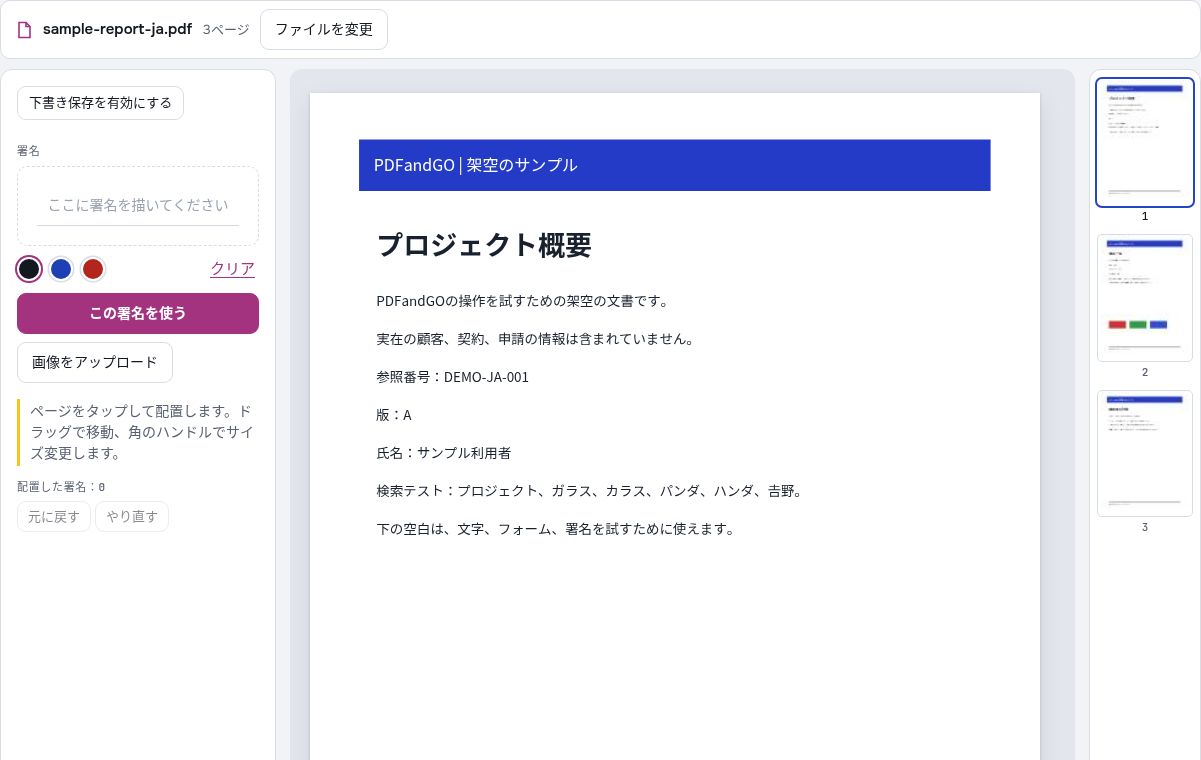
架空のファイルで試す
例は架空のデータです。元のファイルを保存し、ご自分で保存したコピーも確認してください。高度なダウンロードには現在の利用枠とProの条件が適用されます。
関連する操作に進む: