

 Français
 English
 Español
 Deutsch
 Italiano
 Português
 日本語
 Русский
 한국어
 简体中文
 繁體中文
 العربية
 Български
 Català
 Nederlands
 Ελληνικά
 हिन्दी
 Bahasa Indonesia
 Bahasa Melayu
 Polski
 Svenska
 ไทย
 Türkçe
 Українська
 Tiếng Việt
 Kiswahili
Tous les outils PDF › Modifier, signer et préparer des formulaires
Ajouter un filigrane à un PDF
Identifiez une copie comme brouillon, exemple ou document interne avec une marque visible. Utilisez du texte ou une image et vérifiez sa position et sa transparence pour ne pas cacher les informations utiles.
Ouvrir l’outilTraitement PDF sur votre appareil · conservez l’originalCette opération de base est gratuite sans compte, quota quotidien de fichiers ni filigrane PDFandGO. OCR, modification des mots existants et export Word sont des fonctions avancées distinctes ; les utiliser sur un document peut changer ses conditions de téléchargement. Quotas actuels et offres Pro.
Comment mettre un filigrane sur un PDF
- Ouvrez le PDF et choisissez du texte ou une image compatible comme filigrane.
- Ajustez les options proposées de position, taille, rotation et transparence.
- Vérifiez le rendu sur des pages et fonds différents, puis téléchargez une nouvelle copie.
Brouillon, exemple ou logo
Un filigrane texte peut indiquer l’état d’une version. Une image peut servir de logo si sa résolution suffit. Contrôlez chiffres, signatures, fonds sombres et pages tournées pour que la marque n’empêche pas de lire le contenu nécessaire.
Une marque visible ne contrôle pas l’accès
Le filigrane ne chiffre pas le PDF, ne remplace pas un mot de passe et ne prouve pas qui a lu la copie. Ce n’est pas non plus une signature numérique avec certificat. Gardez une version sans marque pour préparer d’autres sorties.
Travailler avec plusieurs fichiers
Pour appliquer les actions disponibles à plusieurs PDF séparés, consultez le traitement par lot. Si vous avez besoin d’un seul document, fusionnez les pages avant et vérifiez ensuite le filigrane. Ajouter une marque ne retire pas automatiquement celles déjà intégrées aux pages.
Essayer avec des documents de démonstration
Les exemples contiennent des données fictives, sans informations réelles de clients. Les documents sources en anglais sont signalés. Gardez l’original pour comparer : un exemple ne garantit pas le même comportement pour chaque PDF.
Vérifier une marque de brouillon sur différents fonds
Essayez un filigrane ou un tampon de brouillon sur le rapport fictif. Ses pages de texte et ses bandes colorées permettent d’examiner le contraste et de vérifier que le contenu reste lisible avec la marque.
Choisir l’étendue de la marque
Un filigrane peut couvrir une zone large ou se répéter, tandis qu’un tampon occupe un emplacement précis. Contrôlez le mode et les pages sélectionnés. Un petit tampon sur une zone ne signifie pas que le document entier porte cette marque.
Examiner la copie téléchargée
Comparez l’apparence sur le texte, les marges et les bandes de couleur. Si une marque masque une information utile, ajustez sa taille, sa position ou les réglages d’apparence compatibles. Vérifiez le fichier exporté en plus de l’aperçu affiché dans le navigateur.
Vérifiez le résultat
- Examinez une page claire et la page comportant les bandes colorées.
- Confirmez que les pages prévues portent la marque.
- Gardez les mots et les quantités importants lisibles.
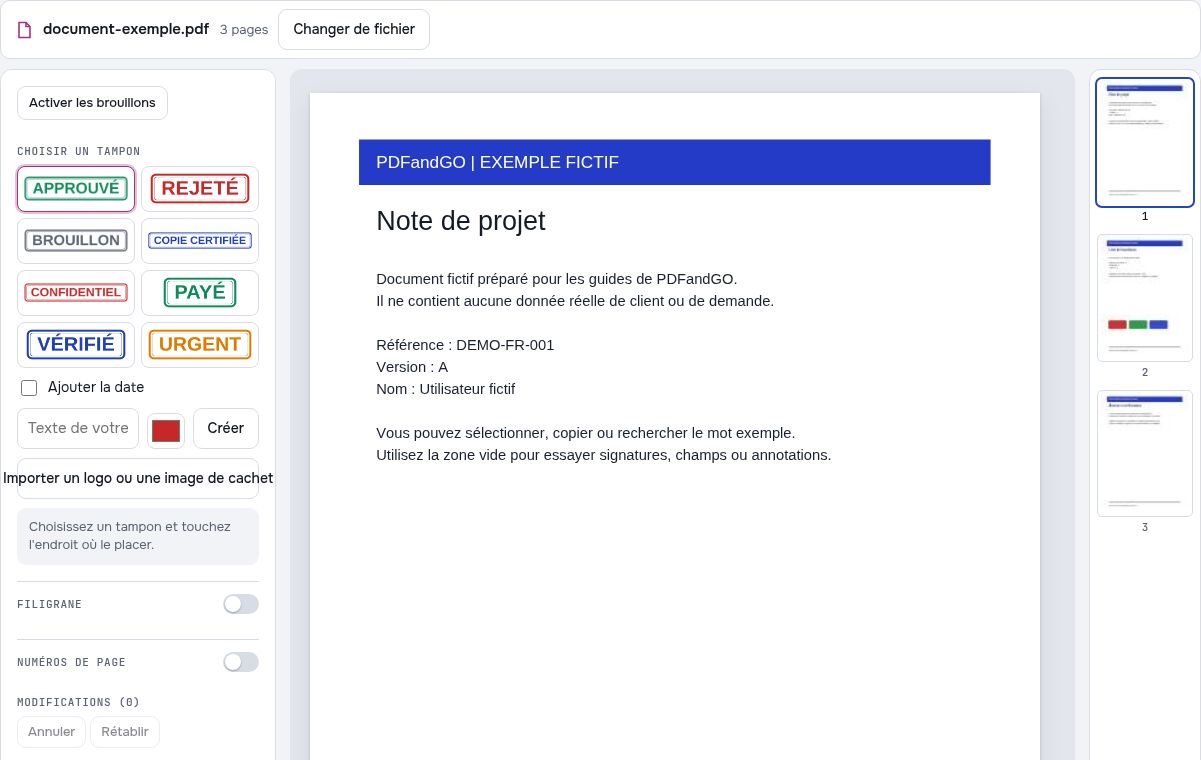
Essayez avec des fichiers fictifs
Les fichiers de démonstration contiennent des données fictives. Gardez les originaux et examinez vos propres copies exportées. Les téléchargements avancés utilisent les quotas actuels et offres Pro.
Pour poursuivre votre travail :
Questions fréquentes
Puis-je utiliser mon logo comme filigrane ?
Oui, avec une image compatible. Vérifiez résolution, position et transparence dans l’aperçu.
Le filigrane empêche-t-il de copier le PDF ?
Non. C’est une identification visuelle, pas une garantie contre la copie ou la modification.
PDFandGO ajoute-t-il son propre filigrane ?
Les opérations de base n’ajoutent pas de filigrane PDFandGO. La marque que vous choisissez fait partie de votre copie.
Cet outil retire-t-il un filigrane existant ?
Il ajoute des marques. Il ne supprime pas automatiquement les filigranes déjà intégrés au document.
Mes documents sont-ils envoyés à un serveur ?
Le document est traité dans votre navigateur, sur votre appareil. Les fichiers ne sont pas envoyés à un serveur de traitement PDF. Des logiciels, polices ou modèles nécessaires peuvent être téléchargés. Les données de compte, de paiement et d’usage technique sont traitées séparément selon la politique de confidentialité.
Quelles sont les conditions de téléchargement ?
Cette opération de base est gratuite sans compte, quota quotidien de fichiers ni filigrane PDFandGO. OCR, modification des mots existants et export Word sont des fonctions avancées distinctes ; les utiliser sur un document peut changer ses conditions de téléchargement.
Comment vérifier un filigrane sur des zones claires et sombres ?
Utilisez les zones de texte et les bandes colorées du PDF fictif. Ajustez les réglages d’apparence et de position disponibles puis examinez la copie exportée. Une marque visible ne bloque pas la copie ou la modification du fichier.
Continuer avec un autre outil PDF
Envoyer un tampon depuis le téléphone
Scannez ce QR avec votre téléphone. Choisissez ou photographiez le tampon, puis appuyez sur Envoyer. Gardez cette fenêtre ouverte.
Choisissez une photo du tampon, vérifiez-la et envoyez-la à l’ordinateur.
Le PDF reste sur l’ordinateur. Seule l’image est transférée directement. Le lien est valable 10 minutes pour une image.