

 Türkçe
 English
 Español
 Français
 Deutsch
 Italiano
 Português
 日本語
 Русский
 한국어
 简体中文
 繁體中文
 العربية
 Български
 Català
 Nederlands
 Ελληνικά
 हिन्दी
 Bahasa Indonesia
 Bahasa Melayu
 Polski
 Svenska
 ไทย
 Українська
 Tiếng Việt
 Kiswahili
Tüm PDF araçları › Düzenle, imzala ve form hazırla
PDF’ye filigran ve damga ekleyin
Belgeye taslak işareti, kurum logosu veya görünür damga koyun. Filigran ve tek konuma yerleştirilen damga seçeneklerini belgenizin kullanımına göre ayarlayın.
Aracı açTürkçe arayüz · belge işleme cihazınızdaBu sayfadaki temel işlem üyelik ve günlük dosya kotası olmadan ücretsizdir. Aynı belgeye OCR veya mevcut metin değiştirme gibi gelişmiş bir işlem uygularsanız indirme koşulları değişebilir. Güncel kullanım hakları ve Pro planları.
PDF’ye filigran nasıl eklenir?
- PDF dosyasını açıp metin, hazır damga veya görsel seçin.
- Konumu ve uygun boyutu ayarlayın; filigranda renk, açı ve saydamlığı seçin.
- Metni kapatmadığını kontrol edip işaretli PDF kopyasını indirin.
Filigran ile sayfa üzerindeki damga
Filigran sayfa boyunca tekrar eden veya daha geniş alana yayılan bir işaret olarak kullanılabilir. Damga ise belirli bir konuma yerleşir. “TASLAK” gibi bir metin veya logo için sayfa içeriğinin okunabilirliğini koruyacak boyut ve saydamlık seçin.
Filigran bir erişim koruması değildir
Görünür bir işaret belgenin durumunu anlatabilir; kopyalamayı veya düzenlemeyi tamamen engellemez. Dosyanın açılmasını parola ile sınırlandırmak istiyorsanız şifreleme aracına bakın. Sayfa numarası için ayrıca numaralandırma aracı bulunur.
İnceleme kopyasına TASLAK filigranı ekleme
Bir belgenin henüz son sürüm olmadığını göstermek için metin filigranı veya uygun bir damga kullanabilirsiniz. Filigranın okunabilir olması, belge metninin okunmasını engellemesi gerektiği anlamına gelmez.
Görünürlük ile okunaklılık dengesi
Boyut, açı ve saydamlık seçeneklerini önizlemede ayarlayın. Tablo ve küçük yazı bulunan bir sayfayı da kontrol edin; boş kapakta iyi görünen işaret yoğun sayfada metni kapatabilir.
Logo veya damganın konumu
İmza, mühür ve başlıkla çakışmayacak bir yer seçin. Birden çok sayfaya uyguluyorsanız farklı yön ve boyuttaki sayfalarda da konumu inceleyin.
Çıktıyı kontrol edin
- Küçük yazı ve tablo içeriği okunabilsin.
- Gereken sayfalarda filigranın bulunduğunu doğrulayın.
- İndirilen kopyayı görsel olarak inceleyin.
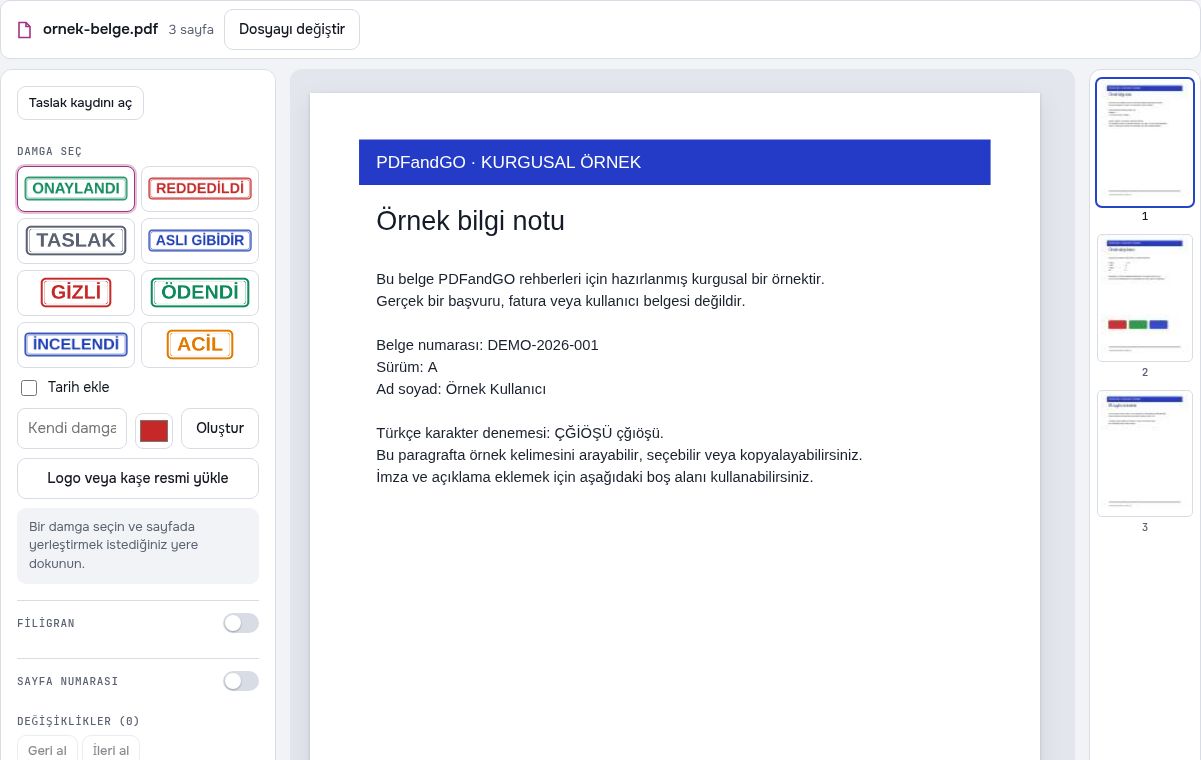
Kendi belgenizi kullanmadan deneyin
Bu dosyalar deneme için hazırlanmış kurgusal içerik içerir. Yukarıdaki adımları denemek için uygun örneği indirip araçta açabilirsiniz. Kullanım ve gelişmiş indirme koşulları güncel kullanım hakları ve Pro planları sayfasında açıklanır.
İşleme devam etmek için: PDF dosyanızı şifreleyin, PDF düzenleme: yazı, görsel ve şekil ekleyin.
Sık sorulan sorular
Kendi logomu ekleyebilir miyim?
Araçtaki görsel seçeneğiyle desteklenen bir logo veya damga resmini yerleştirebilirsiniz. Kaynaktaki çözünürlük ve şeffaflık sonucu etkiler.
Filigranın saydamlığını değiştirebilir miyim?
Metin filigranı ayarlarında saydamlık, renk, boyut ve açı seçenekleri bulunur.
Filigran PDF’nin kopyalanmasını önler mi?
Hayır. Filigran görünür işarettir; mutlak düzenleme veya kopyalama koruması sağlamaz.
Belge dosyam sunucuya yüklenir mi?
PDF işleme bu cihazdaki tarayıcıda yapılır; belge dosyası bir PDF işleme sunucusuna yüklenmez. Gerekli yazılım, font veya dil dosyaları indirilebilir. Hesap, ödeme ve teknik verilerin işlenmesi ayrı gizlilik koşullarında açıklanır.
Bu aracın kullanım ve indirme koşulları neler?
Bu sayfadaki temel işlem üyelik ve günlük dosya kotası olmadan ücretsizdir. Aynı belgeye OCR veya mevcut metin değiştirme gibi gelişmiş bir işlem uygularsanız indirme koşulları değişebilir.
Filigran eklemek PDF’nin kopyalanmasını engeller mi?
Hayır. Filigran görünür bir işarettir; erişim parolası veya kopyalama engeli oluşturduğu anlamına gelmez. Gerekiyorsa ayrıca PDF koruma seçeneklerini inceleyin.
İlgili PDF araçları
Telefondan damga/kaşe gönder
QR kodunu telefonunuzla tarayın. Damga/kaşe fotoğrafını seçin veya çekin ve Gönder’e dokunun. Bu pencereyi açık tutun.
Damga/kaşe fotoğrafını seçin, önizleyin ve bilgisayarınıza gönderin.
PDF bilgisayarınızda kalır. Yalnızca görsel doğrudan aktarılır. Bağlantı 10 dakika ve tek görsel için geçerlidir.