

 Türkçe
 English
 Español
 Français
 Deutsch
 Italiano
 Português
 日本語
 Русский
 한국어
 简体中文
 繁體中文
 العربية
 Български
 Català
 Nederlands
 Ελληνικά
 हिन्दी
 Bahasa Indonesia
 Bahasa Melayu
 Polski
 Svenska
 ไทย
 Українська
 Tiếng Việt
 Kiswahili
Tüm PDF araçları › Düzenle, imzala ve form hazırla
PDF düzenleme: yazı, görsel ve şekil ekleyin
PDF düzenleme için program kurmadan belgenize yazı, resim veya şekil ekleyin. Mevcut bir kelimeyi değiştirmek istediğinizde metin değiştirme seçeneğini kullanın; taranmış sayfalarda önce OCR gerekebilir.
Aracı açTürkçe arayüz · belge işleme cihazınızdaYazı, resim ve şekil ekleme gibi temel işlemler ücretsizdir. Mevcut metni değiştirme, OCR veya Word çıktısı gibi gelişmiş işlemlerde günlük indirme hakkı kullanılır. Kalan hakkınızı araçta görebilir; gerekirse sunulan reklam seçeneği veya Pro ile devam edebilirsiniz. Güncel kullanım hakları ve Pro planları.
PDF nasıl düzenlenir?
- PDF dosyanızı açın ve düzenleyeceğiniz sayfaya geçin.
- Yazı veya resim ekleyin; mevcut metin için ilgili metin alanını seçip değişikliği yapın.
- Sayfa düzenini ve Türkçe karakterleri önizlemede kontrol edip yeni kopyayı indirin.
PDF üzerine yazı eklemek ile metni değiştirmek
Boş bir alana açıklama yazmak, belgenin içindeki eski kelimeyi değiştirmez. Yeni yazı ekleme temel işlemdir; mevcut metni değiştirme ve OCR gelişmiş kullanım haklarına bağlıdır. Bir tarih veya adı düzeltiyorsanız doğru işlemi seçin.
Düzen ve yazı tipi ne kadar korunur?
Araç uygun bir yazı tipi kullanmaya çalışır; özel fontlar, çok sütunlu sayfalar ve uzayan yeni metinler farklı görünebilir. Sonucu gözle inceleyin. Hassas bilgiyi saklamak için üstünü beyaz kutuyla kapatmak yerine PDF karartma aracını kullanın.
Arayüz ve deneme dosyaları
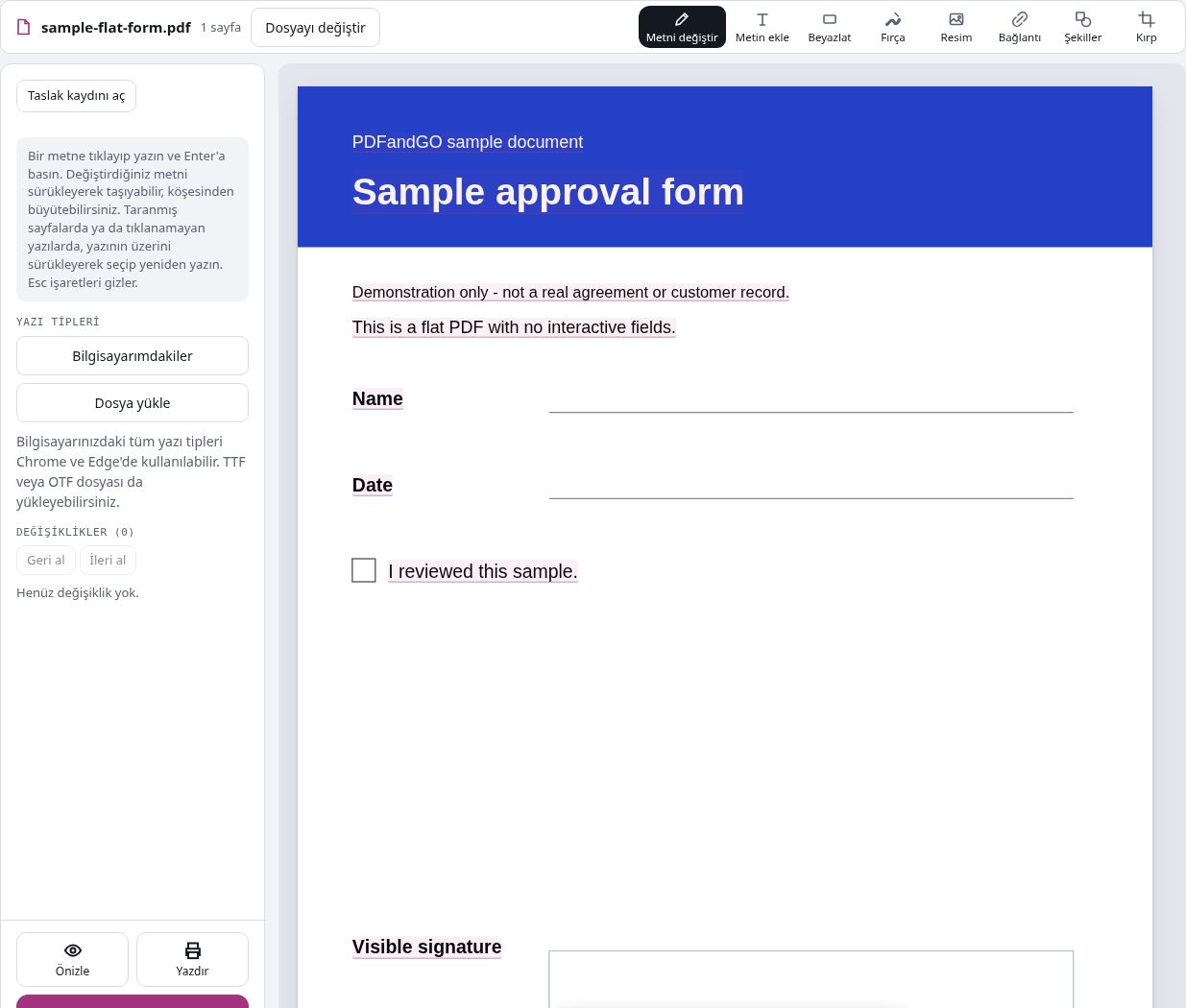
Dosyalar yapay deneme içeriğidir. Orijinal örnekleri saklayıp işlemleri kopyalarında deneyebilirsiniz.
Başvuru PDF’sinde bir bilgiyi düzeltme
Bir başvuru belgesindeki adresi değiştirmek ile boş bir alana açıklama yazmak farklı işlemlerdir. Önce yazının seçilebilir olup olmadığını kontrol edin; kullanacağınız aracı buna göre seçin.
PDF üzerine yeni yazı eklemek
Belgede olmayan bir açıklama için Metin ekle seçeneğini kullanın. Yeni yazının boyutunu, rengini ve konumunu çevredeki metne göre ayarlayın. Üste eklenen yazı, alttaki eski kelimeyi değiştirmiş sayılmaz.
Var olan PDF metnini değiştirmek
Mevcut kelimeye tıklayıp metin değiştirme işlemini deneyin. Harfler seçilemiyorsa sayfa tarama olabilir; önce OCR gerekebilir. Metin değiştirme gelişmiş kullanım koşullarına tabi olabilir. Sonucu yalnız önizlemede değil, indirilen kopyada da okuyun.
Çıktıyı kontrol edin
- Değişen kelimenin Türkçe karakterlerini kontrol edin.
- Yeni metnin komşu satırlara taşmadığını inceleyin.
- Orijinali saklayıp çıktıyı farklı adla indirin.
Kendi belgenizi kullanmadan deneyin
Bu dosyalar deneme için hazırlanmış kurgusal içerik içerir. Yukarıdaki adımları denemek için uygun örneği indirip araçta açabilirsiniz. Kullanım ve gelişmiş indirme koşulları güncel kullanım hakları ve Pro planları sayfasında açıklanır.
İşleme devam etmek için: PDF OCR: taranmış metni tanıyın, PDF karartma: hassas bilgileri kalıcı olarak kaldırın.
Sık sorulan sorular
PDF düzenleme ücretsiz mi?
Yazı, resim ve şekil ekleme gibi temel işlemler ücretsizdir. Mevcut yazıyı değiştirme, OCR ve Word çıktısı gibi gelişmiş işlemlerde günlük dosya hakları veya Pro koşulları uygulanır.
Taranmış PDF içindeki yazıyı değiştirebilir miyim?
Önce OCR ile sayfadaki yazıyı tanıtmak gerekebilir. Bulanık taramalar ve karmaşık arka planlar sonucu etkiler; tanınan metni ve yeni görünümü kontrol edin.
Üstünü kapattığım yazı kalıcı olarak silinir mi?
Sadece bir kutu veya resim eklemek alttaki veriyi silmez. Bilgi kaldırmak için karartma aracını kullanın ve çıkan kopyayı kontrol edin.
Belge dosyam sunucuya yüklenir mi?
PDF işleme bu cihazdaki tarayıcıda yapılır; belge dosyası bir PDF işleme sunucusuna yüklenmez. Gerekli yazılım, font veya dil dosyaları indirilebilir. Hesap, ödeme ve teknik verilerin işlenmesi ayrı gizlilik koşullarında açıklanır.
PDF’de eski yazının üstüne beyaz kutu koymak metni siler mi?
Görünümü kapatmak alttaki içeriğin her durumda kaldırıldığı anlamına gelmez. Hassas bir bilgiyi paylaşım öncesi kalıcı kaldırmak için PDF karartma aracını ve çıktı kontrollerini kullanın.
İlgili PDF araçları
Adım adım Türkçe rehber
PDF’ye metin ekleme ve mevcut metni düzenleme: Not ekleme ve mevcut satırı değiştirme işlemlerini aynı belge üzerinde karşılaştırın.
PDF’ye not, vurgu ve çizim ekleyin
PDF üzerinde not, vurgulama, çizgi, ok ve şekil ekleyin. Belge inceleme işaretlerini tarayıcınızda hazırlayın ve yeni PDF kopyasını kaydedin.
PDF → Excel / CSV
Yaptığınız düzenlemeler dâhil güncel belgedeki tabloları çıkarın. İndirmeden önce hücreleri kontrol edin. Taranmış sayfalarda önce OCR gerekir.
PDF → PowerPoint
Seçtiğiniz her PDF sayfası PowerPoint slaydına resim olarak yerleşir. Sayfanın görünümü korunur; resmin içindeki metin ayrı ayrı düzenlenemez.