

 Türkçe
PDF’ye metin ekleme ve mevcut metni düzenleme
Bir forma cevap yazmak, sayfaya not eklemek ve mevcut bir cümleyi düzeltmek farklı işlemlerdir. Aynı Türkçe belge üzerinde iki yöntemi karşılaştırın; orijinali ve uygulamadan indirilen sonuçları inceleyin.
PDF düzenleyiciyi açÖnce hangi işlemi istediğinizi belirleyin
Boş bir alana tarih, kısa açıklama veya cevap yazmak için Metin ekle uygundur. Var olan bir cümledeki kelimeleri düzeltmek için Metni değiştir ile o satırı seçmeniz gerekir. PDF’de etkileşimli alanlar bulunuyorsa önce form doldurma aracını deneyin.
- Metin ekle: Sayfaya yeni içerik yerleştirir; orijinal satırları korur.
- Metni değiştir: Mevcut metin bölgesindeki ifadeyi değiştirir. Yazı tipi ve yerleşim ayrıca incelenmelidir.
- Beyazlat: Görüntüyü kapatır; alttaki bilgi dosyada kalabilir.
Temel metin ekleme ile mevcut kelimeleri değiştirme aynı erişim koşullarına sahip olmayabilir. Gelişmiş indirmeler için araçta gösterilen hakları ve güncel planları kontrol edin. Güncel kullanım hakları araçta gösterilir.
PDF’ye yeni bir not nasıl eklenir?
- Orijinal belgeyi açın. Aşağıdaki örnek raporu indirip düzenleyicide seçin. Değişiklikleri kaydetmek için farklı bir dosya adı kullanın.
- Metin ekle’yi seçin. Sayfanın yazı bulunmayan bir yerine dokunun veya tıklayın.
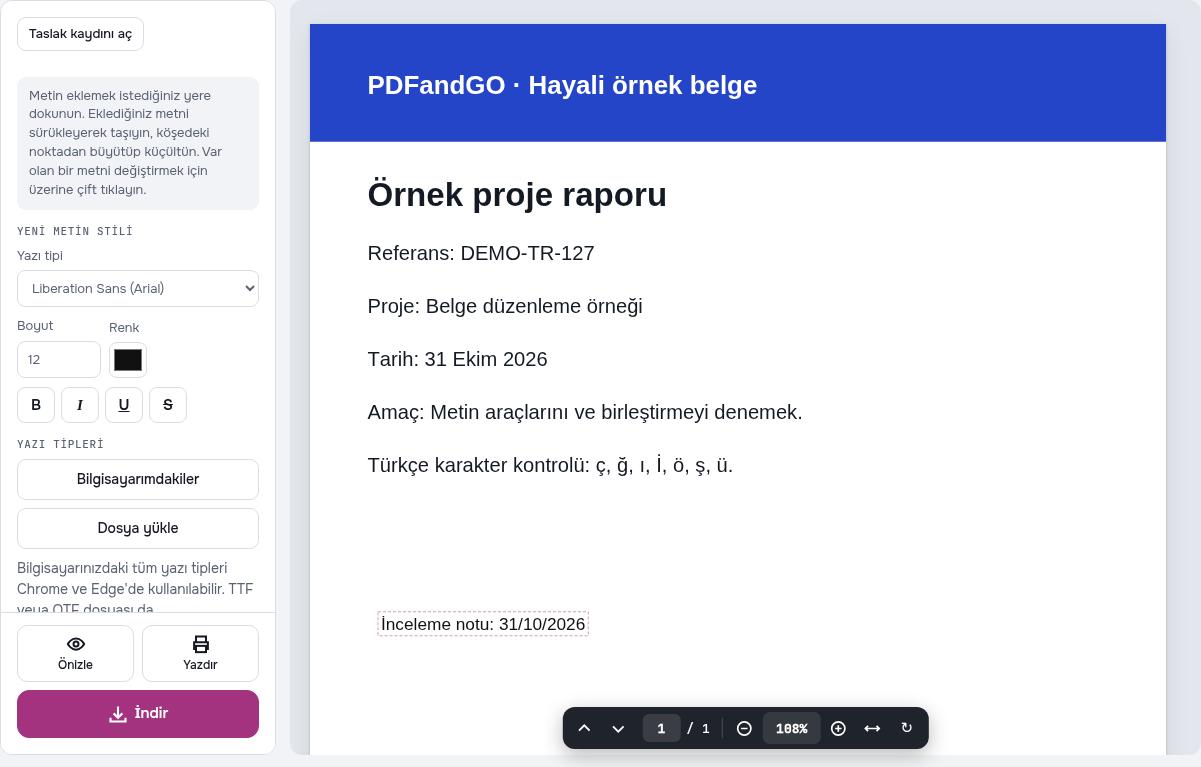
- Notu yazıp onaylayın. Örnekte
İnceleme notu: 31/10/2026
yazdık. Boyutu, rengi ve yazı tipini kontrol edin; masaüstünde metin kutusunu Enter ile onaylayabilirsiniz. - PDF kopyasını indirin. İndir düğmesine basın, PDF biçimini seçip dışa aktarmayı onaylayın. Kaydedilen dosyayı yeniden açın.
Bu örnekte Proje: Belge düzenleme örneği
satırı yerinde kalır; yeni not aşağıdaki boş alana eklenir. Bir metin kutusunu mevcut yazıların üzerine yerleştirmek, alttaki içeriği dosyadan kaldırmaz.
Mevcut bir satırdaki kelimeler nasıl değiştirilir?
- Orijinali yeniden açın. İki işlemi ayrı karşılaştırmak için not eklenmemiş raporla başlayın.
- Metni değiştir’i seçin.
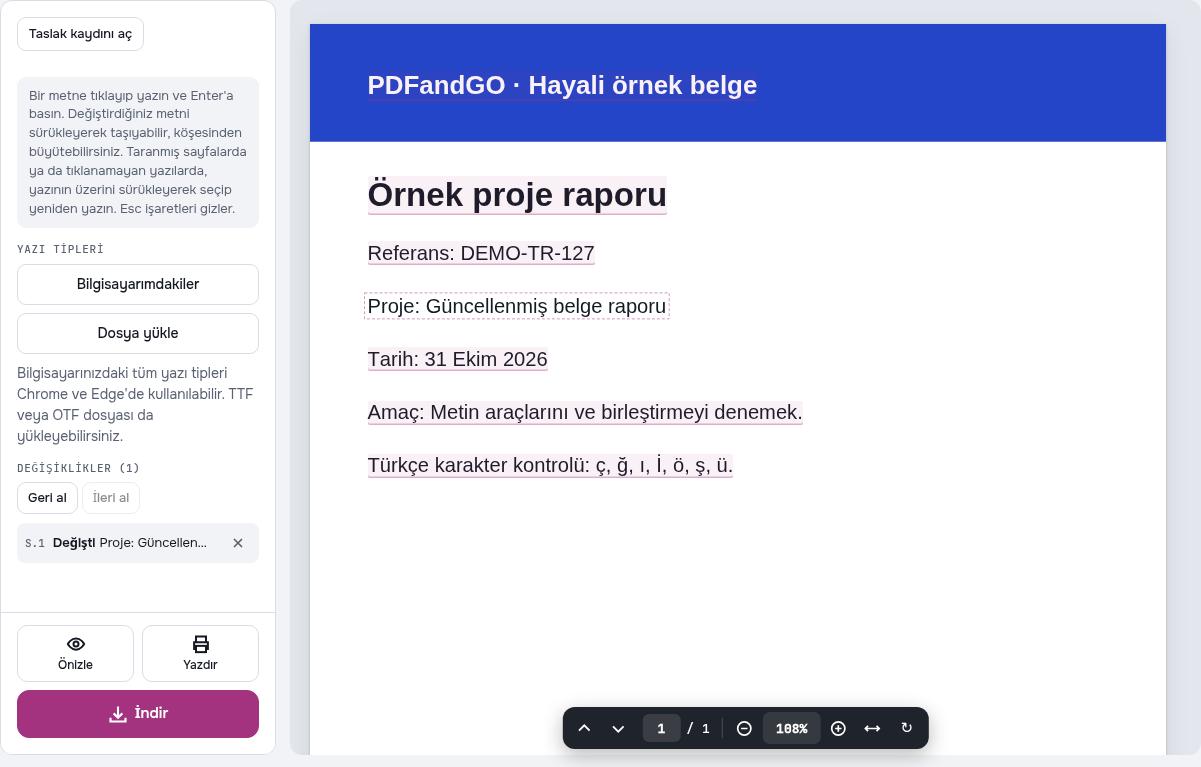
Proje: Belge düzenleme örneği
satırını seçin. - Yeni ifadeyi girin. Örnekte satırı
Proje: Güncellenmiş belge raporu
olarak değiştirdik. Yazı tipi, Türkçe harfler, boşluklar ve satırın konumunu inceleyin. - Kaydedip kontrol edin. PDF kopyasını indirin. Yeni ifadenin görünmesini ve diğer satırların korunmasını doğrulayın.
Düzenleyici kaynak yazının görünümünü eşleştirmeyi dener. Kullanılamayan yazı tipleri, özel karakterler veya daha uzun bir cümle ayar gerektirebilir. PDF’deki metin, Word’deki gibi kendiliğinden yeniden yerleşmeyebilir.
Telefon kullanımı ve taranmış sayfalar
Telefonda işlemi editör çubuğundan seçin. Açılan yazı alanındaki değişikliği onaylayın; paneli kapatmak veya iptal etmek metni kaydetmekle aynı işlem değildir. Küçük yazılarda yakınlaştırın ve düzenlemenin çevresini de inceleyin. Ekran klavyesinin görünümü ve kullanılabilir alan cihaza göre değişebilir.
Taranmış bir PDF’de yazılar, sayfa görüntüsünün bir parçası olabilir. Böyle bir sayfaya yeni not eklemekle resimdeki metni tanımak farklıdır. Gerekirse OCR aracında belge dilini seçin; tanıma sonrasında isim, tarih ve sayıları aslıyla karşılaştırın. Her karakterin doğru tanınacağı garanti edilmez.
Gizli bilgileri kaldırmak için doğru aracı kullanın
Beyaz bir dikdörtgen veya metin kutusu yalnızca görünümü kapatabilir. Hassas bilgiyi kaldırmak için kalıcı karartma aracını kullanın ve dışa aktarılan dosyayı inceleyin. Görünmez hale gelen bilginin dosyada kalmadığını yalnızca editör görüntüsünden anlayamazsınız.
Daha kapsamlı düzen değişiklikleri için PDF’den Word’e dönüştürme seçeneğini değerlendirebilirsiniz. Dönüştürülmüş belgenin düzenini de kontrol edin.
Orijinali ve iki ayrı sonucu karşılaştırın
Üç PDF de birer sayfadır. Sonuçlar uygulamada ayrı ayrı hazırlanıp indirilmiştir: ilkinde orijinal proje satırı ve yeni not birlikte bulunur; ikincisinde proje satırı değiştirilmiş, not eklenmemiştir. Belgeler hayali veriler içerir.
Sık sorulan sorular
Metin eklemek orijinal kelimeleri siler mi?
Hayır. Yeni metin kutusu sayfaya içerik ekler. Alttaki metnin kaldırıldığını göstermez. Hassas bilgi için karartma kullanın ve sonucu doğrulayın.
PDF’deki bir yazıyı neden seçemiyorum?
Sayfa bir tarama resmi olabilir veya metin parçalı biçimde kodlanmış olabilir. Önce metnin seçilip kopyalanabildiğini kontrol edin; gerekirse uygun dilde OCR deneyin.
Örnek sonuçlarda hangi Türkçe harfler kontrol edildi?
Raporda ç, ğ, ı, İ, ö, ş ve ü karakterleri bulunur. Eklenen not ve değiştirilen proje satırı da PDF kopyaları yeniden açılarak kontrol edilmiştir.
Metin değiştirirken satırlar kendiliğinden yer açar mı?
Bunu varsaymayın. PDF sabit sayfa konumları kullanır. Uzun bir ifade komşu içerikle çakışabilir; yazı boyutu, konum ve çevredeki satırları kaydedilen dosyada inceleyin.