

 繁體中文
先區分新增、修改與表單填寫
在空白處填寫日期或備註時,使用加入文字。原有句子需要更正時,使用修改文字。如果 PDF 已有互動輸入框,先試填寫表單,避免在欄位上額外疊加文字。
- 加入文字:新增一個內容框,原有行仍保留。
- 修改原有文字:選擇原行並改變其內容,儲存後核對實際效果。
- 白色圖形遮蓋:只憑外觀無法證明底層資訊已經刪除。
基礎文字新增與已有文字修改、OCR 的下載條件可能不同。請檢視介面顯示的當前額度與方案條件。
不改變原文,在空白處新增備註
- 開啟原始報告。下載下方樣本,在編輯工具中選擇它,並保留原件。
- 選擇加入文字。點選或輕觸正文下面的空白區域。
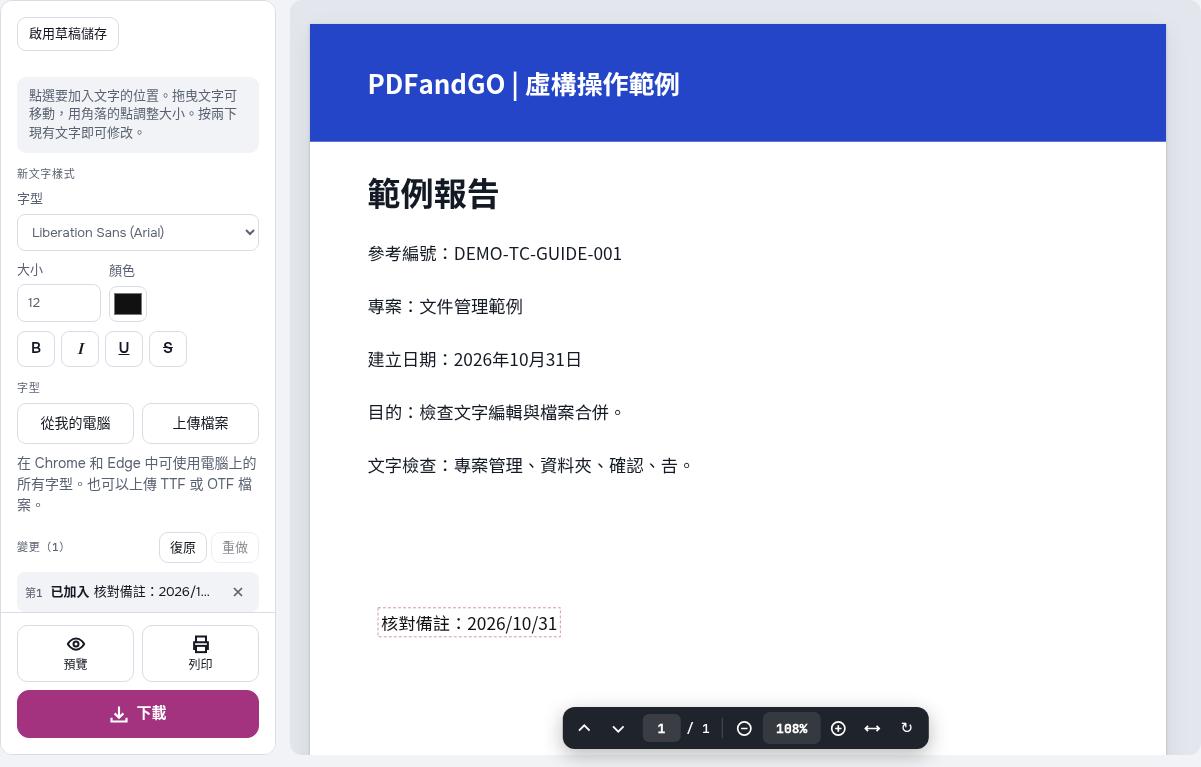
- 輸入並確認。本例寫入“核對備註:2026/10/31”。檢查字號、顏色和字型,再確認輸入;桌面編輯框可用 Enter 確認。
- 儲存為 PDF 並重新開啟。從下載進入格式確認,儲存後檢視實際檔案。
新增結果仍保留“專案:文件管理範例”,並在另一位置加入備註。把新文字覆蓋到舊行上,並不能證明舊內容被刪除。
把報告中的已有行改為新的內容
- 重新開啟沒有備註的原件。這樣可以分別比較新增和修改兩種操作。
- 選擇修改文字。選中“專案:文件管理範例”這一行。
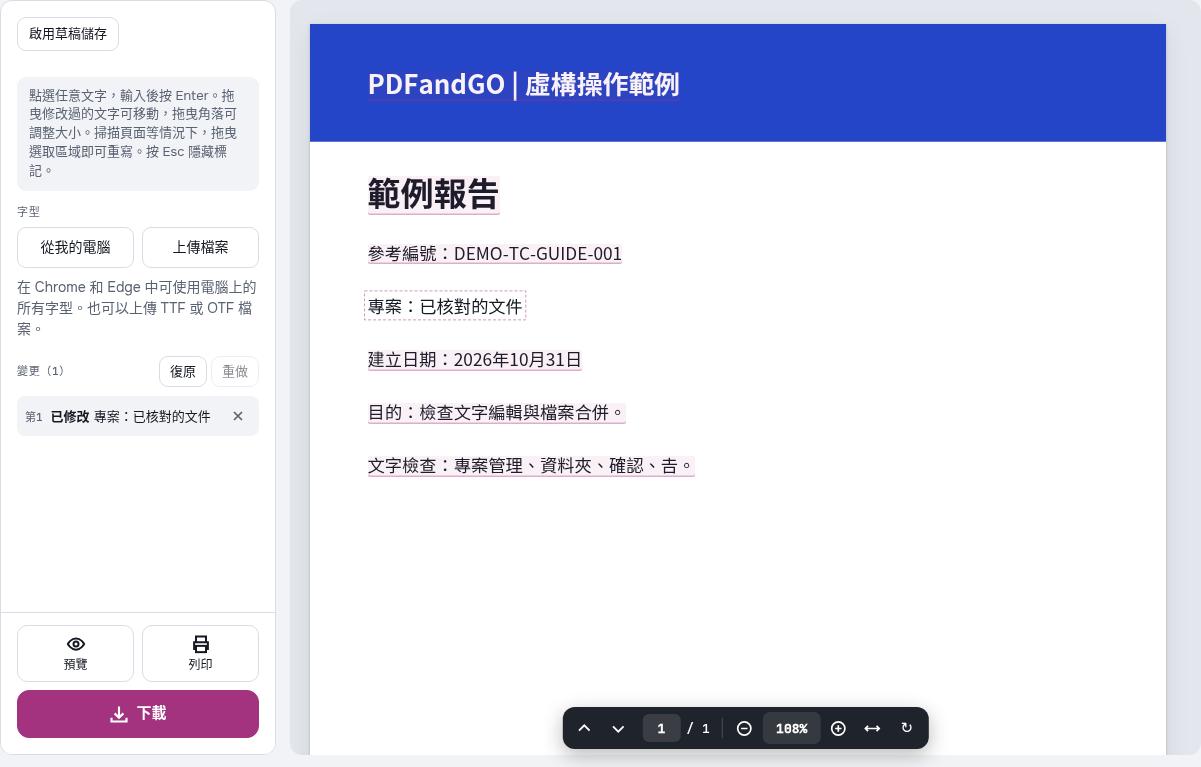
- 輸入新內容並確認。本例改為“專案:已核對的文件”。檢查簡體字、標點、字距和行的位置。
- 儲存並比較。新行應存在,不相關的原文應保留;該結果不包含前一個例子的新增備註。
PDF 使用固定位置。把短句改成長句,不保證周圍段落會像 Word 一樣自動移位。檢查有沒有重疊、超出邊距或遺漏字元。缺失字型時也可能使用替代字型,生僻姓名用字尤其需要檢查。
手機輸入與掃描文件需要留意什麼
手機上先在編輯工具欄選擇操作,輸入後確認,再進入下載。關閉面板或取消輸入不等於確認。放大細小文字,也檢查附近內容。
掃描頁面的漢字可能只是圖片。加入文字不會自動辨識影象中的原文。需要辨識時可使用OCR,選擇適合的中文語言,並對照原圖核對姓名、日期和數量;辨識不能保證每個字都正確。
刪除敏感資訊應使用專門的操作
白色圖形或新文字框可能只遮住外觀。處理敏感資訊時,請用塗黑工具,並檢查儲存後的搜尋與複製結果。還要檢視文件其他位置是否有相同資訊。
需要大幅重排內容時,可考慮轉成 Word後編輯,但轉換後的佈局也必須核查。
下載原件與兩份實際儲存的結果
三個 PDF 各一頁。兩份結果分別在應用中操作並儲存:新增例保留原行,修改例替換專案行。所有資訊都是虛構資料,不包含客戶記錄。
常見問題
加入文字會自動刪除底下的原文嗎?
不會。文字框用於增加內容,不能憑覆蓋外觀判斷資訊已刪除。需要刪除敏感內容時,使用塗黑操作並檢查輸出。
頁面上的文字無法選擇怎麼辦?
頁面可能是掃描圖片,或文字結構不便於選擇。先測試複製與搜尋,必要時進行合適語言的 OCR,再校對結果。
中文字型需要檢查哪些內容?
檢查簡體字、全形標點、數字和生僻姓名用字。字型替代可能影響外觀,儲存後應重新閱讀相關行。
改成長句後,後面的內容會自動移開嗎?
不保證。PDF 通常使用固定座標。請檢查長句的字號、位置和附近內容,必要時調整排版。