

 Italiano
Aggiungere testo o modificare il testo esistente in un PDF
Scopri quando aggiungere una casella di testo e quando modificare il testo esistente in un PDF. Prova entrambi i metodi con il file di esempio e controlla le copie salvate.
Modifica PDFScegliere l’operazione adatta
Un PDF può contenere testo selezionabile, immagini di testo o entrambi. Prova prima a selezionare e copiare la riga. Un’immagine non offre la stessa riga direttamente modificabile: l’OCR è un’operazione separata e il suo risultato va controllato. Conserva l’originale e inizia dal rapporto fittizio.
Aggiungi testo
- Apri il rapporto nell’editor e scegli l’aggiunta di testo.
- Fai clic nello spazio vuoto e scrivi la nota di controllo dell’esempio. Regola dimensioni e posizione.
- Visualizza l’anteprima, esporta e apri la copia scaricata. La nota deve esserci e la riga originale deve rimanere.
Questa modalità serve per informazioni aggiuntive che non sostituiscono le parole iniziali. Un nuovo riquadro sopra il testo non lo elimina necessariamente dal file. Per rimuovere definitivamente dati sensibili occorre un’operazione adeguata e una verifica del documento salvato.
Nota di controllo: 2026/11/01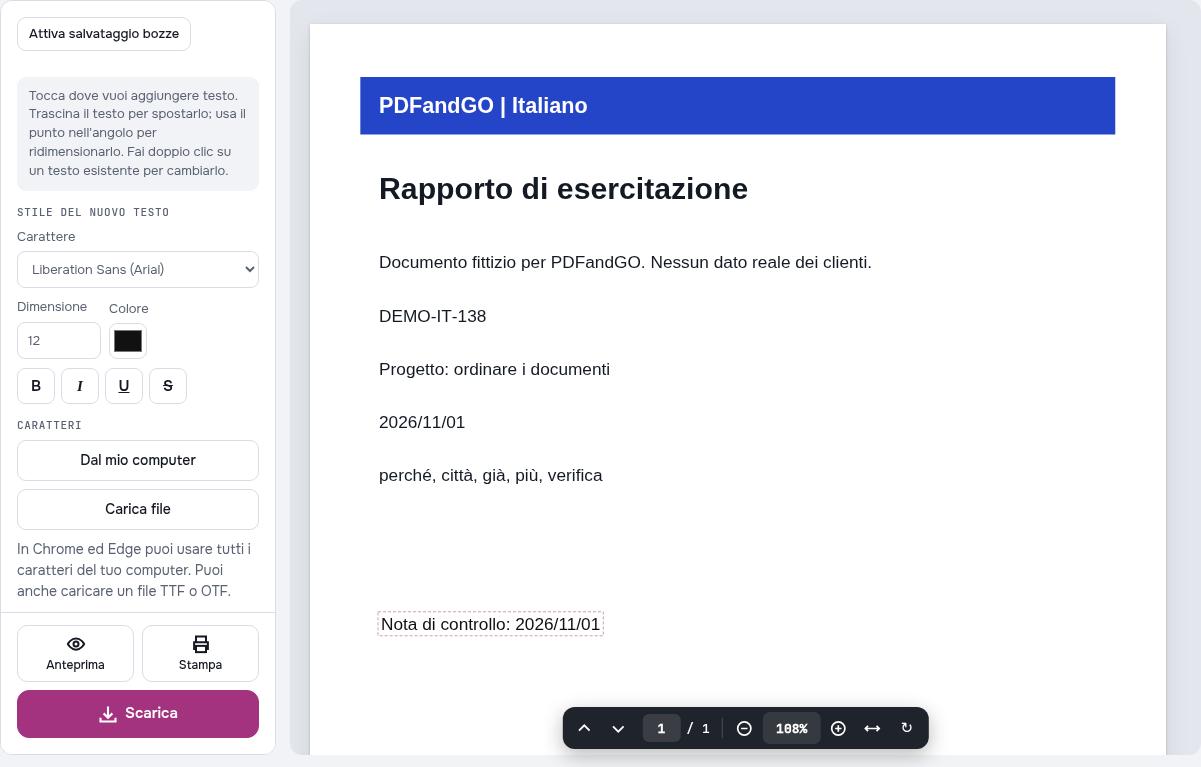
Cambia testo
- Riapri l’originale per separare i due tentativi e scegli la modifica del testo esistente.
- Seleziona la riga del progetto, leggi il contenuto effettivo del campo e scrivi la sostituzione.
- Salva un’altra copia. Cerca le vecchie parole e copia la nuova riga dal risultato.
Il carattere originale può essere incorporato parzialmente o non contenere i nuovi simboli. Una frase più lunga richiede anche più spazio. Controlla accenti, dimensioni, fine riga e contenuti vicini. Non tutti i PDF consentono correzioni con un’impaginazione identica.
Progetto: ordinare i documenti → Progetto: documenti controllati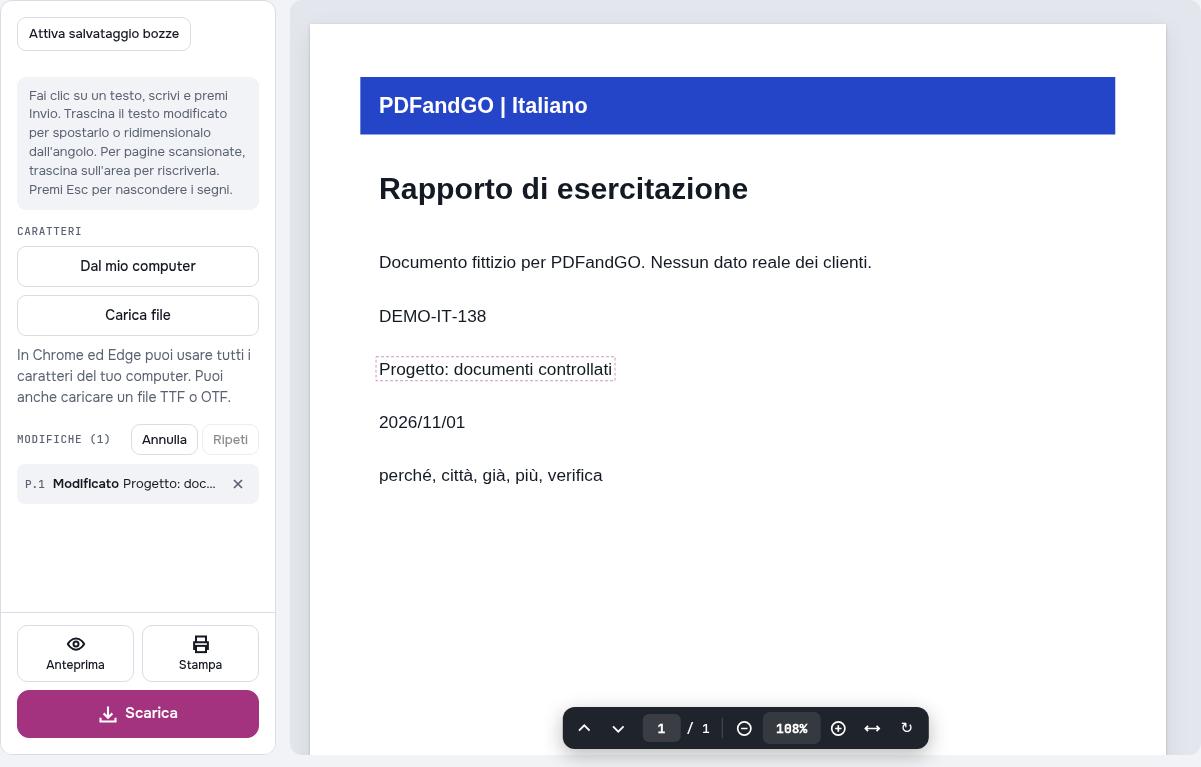
Controllare il risultato
Confronta l’originale, la nota aggiunta e la riga modificata. Il primo risultato deve conservare la riga del progetto; il secondo deve contenere la sostituzione. Prova ricerca e copia oltre al controllo visivo. Verifica anche che altri dati non siano coperti.
Controlla accenti, numeri e linee sottili.
Privacy
Il contenuto PDF viene elaborato nel browser del dispositivo. Account, pagamenti e annunci possono utilizzare connessioni di rete separate. Consulta le informazioni sulla privacy.
Provare con i file di esempio
Gli esempi contengono dati inventati. Conserva l’originale e controlla la copia scaricata prima di usare documenti personali.
Limiti attuali e Pro
Gli strumenti di base sono disponibili senza account. I download avanzati seguono i limiti mostrati; alcuni strumenti richiedono Pro. Verifica le condizioni attuali prima di esportare.
Domande frequenti
Un nuovo riquadro di testo elimina le parole precedenti?
No. Aggiunge contenuto. Modificare testo esistente ed eliminare dati definitivamente sono operazioni diverse.
Perché il carattere può cambiare?
Il carattere incorporato potrebbe non contenere tutti i simboli. Controlla quello sostitutivo e lo spazio occupato dalla riga.
Come si tratta una pagina scansionata?
Controlla se esiste un livello di testo. L’OCR può crearlo, ma il risultato va verificato prima di continuare a modificare.
Perché riaprire il file scaricato?
L’anteprima non sostituisce il controllo della copia salvata. Verifica pagine, caratteri, ordine e funzioni necessarie nel tuo lettore PDF.