

 Tiếng Việt
Thêm chữ vào PDF hay sửa chữ có sẵn?
Điền khoảng trống, thêm ghi chú và sửa câu trong tài liệu gốc là những mục đích khác nhau. Chọn đúng thao tác rồi mở bản PDF đã tải xuống để kiểm tra.
Mở trình sửa PDFPhân biệt thêm chữ, thay chữ và điền trường
Muốn ghi ngày hoặc ghi chú ở khoảng trống, chọn thêm chữ. Muốn sửa một câu trong tài liệu gốc, chọn thay chữ có sẵn. Nếu PDF có trường tương tác, hãy xem điền biểu mẫu trước.
- Thêm chữ: tạo nội dung mới; câu nguồn vẫn còn.
- Thay chữ: chọn dòng cũ, nhập nội dung thay thế và kiểm tra bản đã lưu.
- Đặt hình che: nội dung không nhìn thấy chưa chắc đã bị xóa khỏi tệp.
Thêm chữ cơ bản, thay chữ nguồn và OCR có thể áp dụng điều kiện tải khác nhau. Đọc hạn mức trên màn hình và điều kiện Pro hiện tại.
Thêm ghi chú và giữ nguyên dòng nguồn
- Mở báo cáo gốc. Tải mẫu giả lập bên dưới và giữ nguồn riêng.
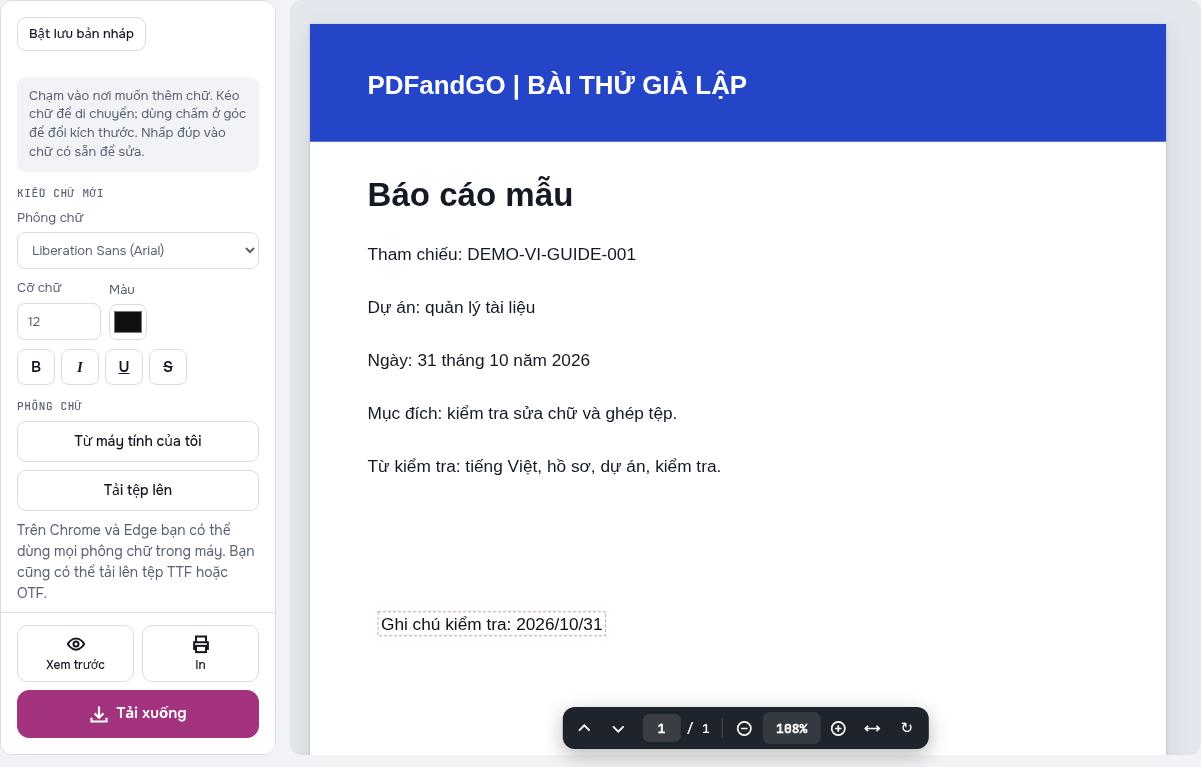
- Chọn thêm chữ. Bấm hoặc chạm khoảng trống dưới phần nội dung chính.
- Nhập rồi xác nhận. Mẫu dùng “Ghi chú kiểm tra: 2026/10/31”. Xem cỡ, phông, màu và dấu. Trên ô nhập máy tính, Enter có thể xác nhận chữ.
- Lưu PDF và mở lại. Xác nhận định dạng tải xuống rồi đọc tệp thực tế.
Kết quả vẫn có “Dự án: quản lý tài liệu” và thêm ghi chú ở vị trí khác. Đối chiếu chính tả và khoảng cách. Chồng chữ lên thông tin cũ không chứng minh thông tin đó biến mất.
Thay dòng dự án có sẵn
- Mở lại nguồn chưa có ghi chú. Như vậy hai thao tác có hai kết quả để so sánh.
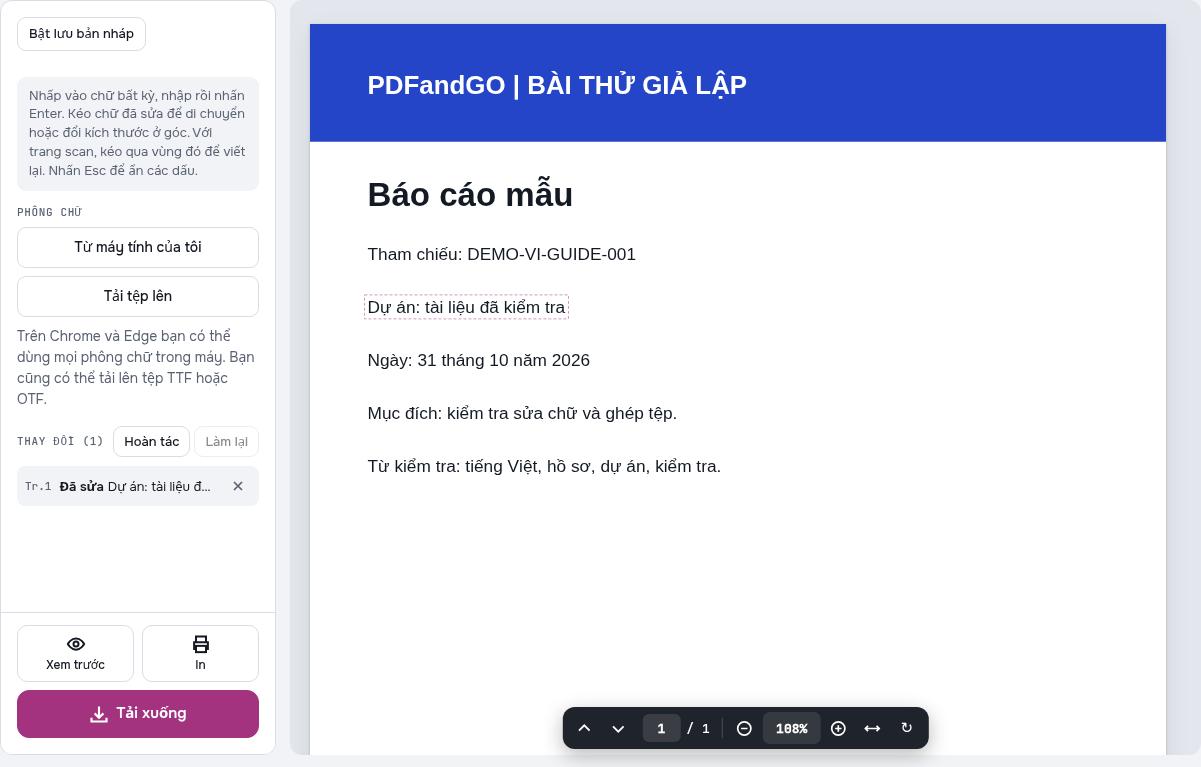
- Chọn thay chữ. Chọn dòng “Dự án: quản lý tài liệu”.
- Nhập và xác nhận. Thay bằng “Dự án: tài liệu đã kiểm tra”. Đọc đủ dấu và xem vị trí dòng.
- Kiểm tra bản tải xuống. Dòng mới phải có và dòng cũ đã chọn không được tiếp tục sao chép như nội dung. Ghi chú ở bài thử trước không nằm trong kết quả này.
PDF thường đặt chữ ở tọa độ cố định. Câu dài hơn không nhất thiết đẩy đoạn bên dưới như Word. Kiểm tra chữ chồng, mất nét hoặc vượt trang. Phông không có sẵn có thể được thay thế.
Kiểm tra trên điện thoại và với bản quét
Trên điện thoại, chọn đúng chế độ và xác nhận nội dung trước khi tải xuống. Đóng bảng nhập hoặc hủy gõ không luôn tương đương lưu thay đổi. Phóng to dấu nhỏ và câu xung quanh.
Chữ trên bản quét có thể chỉ là ảnh. Thêm ghi chú không tự nhận dạng chữ trong ảnh. Nếu cần, chọn tiếng Việt trong OCR, rồi đối chiếu tên, dấu, ngày và số lượng với nguồn.
Thử từ “tiếng Việt”, “hồ sơ”, dấu câu và mã tham chiếu. Kiểm tra chọn, sao chép và tìm kiếm trên bản đã lưu; đừng chỉ nhìn bản xem trước.
Dùng thao tác riêng cho thông tin nhạy cảm
Hình trắng hoặc chữ mới có thể chỉ che nội dung cũ. Sau khi dùng che xóa, thử tìm kiếm và sao chép trong kết quả. Thông tin giống nhau có thể còn ở trang khác, thuộc tính hoặc phụ lục.
Nếu cần đổi bố cục lớn, cân nhắc chuyển sang Word. Kết quả chuyển cũng phải đối chiếu nguồn; không mặc định mọi vị trí đều giữ nguyên.
Tải nguồn và hai kết quả thực tế
Mỗi PDF có một trang. Hai kết quả được tạo bằng hai thao tác riêng trong ứng dụng. Mọi thông tin đều giả lập; không cần tài liệu khách hàng thật để luyện tập.
Câu hỏi thường gặp
Chữ mới có xóa chữ bên dưới không?
Không. Hộp chữ mới thêm nội dung. Muốn xóa thông tin nhạy cảm, dùng thao tác che xóa riêng và kiểm tra bản đã lưu.
Nếu không chọn được chữ trên trang thì sao?
Trang có thể là ảnh quét hoặc có cấu trúc phức tạp. Thử tìm và sao chép; nếu cần, dùng OCR đúng ngôn ngữ rồi đối chiếu nguồn.
Cần kiểm tra gì với chữ tiếng Việt đã sửa?
Đọc dấu, khoảng trắng, dấu câu và số. So sánh câu xung quanh rồi thử chọn, sao chép và tìm trên PDF tải xuống.
Dòng tiếp theo có tự dời khi câu mới dài hơn không?
Không đảm bảo. PDF có thể dùng vị trí cố định. Hãy chỉnh cỡ và vị trí rồi kiểm tra chữ chồng với nội dung khác.