

 한국어
PDF에 한글 추가하기와 기존 텍스트 바꾸기
빈칸 작성, 메모 추가와 본문 수정에는 서로 다른 작업이 필요합니다. 목적에 맞는 도구를 고르고 저장한 결과까지 확인하세요.
PDF 편집 도구 열기텍스트 추가, 기존 문장 변경과 양식 작성 구분하기
날짜나 메모를 여백에 넣을 때는 텍스트 추가를 사용합니다. 원래 문장이 잘못되었다면 텍스트 변경을 선택하세요. 입력 필드가 있는 문서라면 먼저 양식 작성을 확인합니다.
- 텍스트 추가: 새 내용이 생기며 원래 문장은 남습니다.
- 기존 텍스트 변경: 원래 문장을 선택해 새 내용으로 바꾸고 결과를 확인합니다.
- 도형으로 가리기: 외관이 덮였다고 아래 정보가 지워졌다는 뜻은 아닙니다.
기본 텍스트 추가와 기존 문장 변경, OCR은 다운로드 조건이 다를 수 있습니다. 화면의 현재 파일 한도와 요금제 조건을 확인하세요.
원래 문장을 남기고 메모 추가하기
- 원본 보고서를 엽니다. 아래 예제를 내려받아 편집 도구에서 선택하고 원본을 따로 보관합니다.
- 텍스트 추가를 선택합니다. 본문 아래 빈 공간을 클릭하거나 터치하세요.
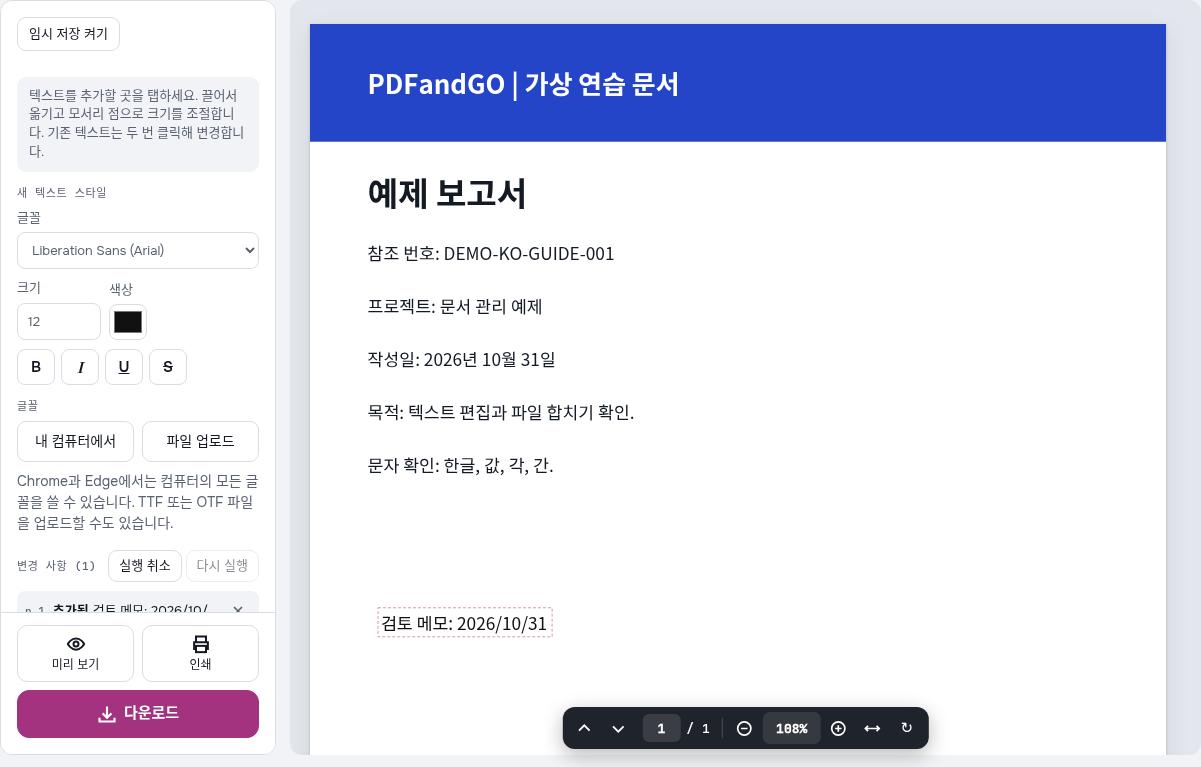
- 입력하고 확정합니다. 이 예제는 “검토 메모: 2026/10/31”을 입력했습니다. 글꼴, 크기와 색을 보고 확정하세요. 데스크톱 입력창에서는 Enter로 확정할 수 있습니다.
- PDF로 저장해 다시 엽니다. 다운로드의 형식 확인을 거쳐 저장한 실제 파일을 읽어보세요.
추가 결과에는 “프로젝트: 문서 관리 예제”가 남아 있고 메모가 다른 위치에 생깁니다. 원문 위에 새 글자를 올린 것만으로 민감한 정보가 삭제된 것은 아닙니다.
이미 쓰인 프로젝트 문장 바꾸기
- 메모가 없는 원본을 다시 엽니다. 두 작업을 별도 결과로 비교하기 위해서입니다.
- 텍스트 변경을 선택합니다. “프로젝트: 문서 관리 예제” 줄을 선택하세요.
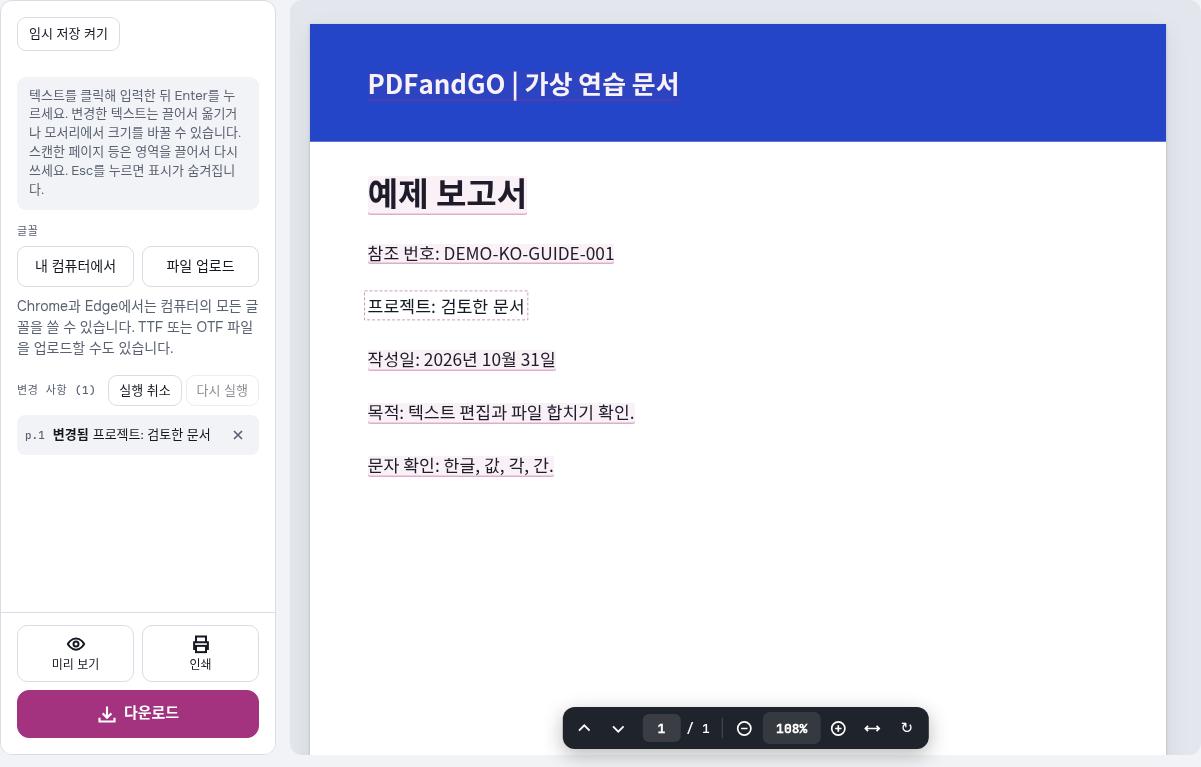
- 새 문장을 입력하고 확정합니다. 이 예제에서는 “프로젝트: 검토한 문서”로 바꿨습니다. 받침, 띄어쓰기와 줄 위치를 확인합니다.
- 저장한 결과를 비교합니다. 변경된 줄이 있고 관련 없는 내용은 남아 있어야 합니다. 이 파일에는 앞 예제의 추가 메모를 넣지 않았습니다.
PDF는 고정된 위치를 사용하므로 문장을 길게 바꿔도 주변 문단이 Word처럼 자동 재배치되지 않을 수 있습니다. 겹침, 여백 밖의 문자와 빠진 글자가 없는지 보세요. 글꼴을 사용할 수 없으면 다른 글꼴로 표시되거나 저장될 수 있습니다.
휴대전화 입력과 스캔 문서에서 확인할 점
휴대전화에서는 먼저 편집 도구를 고르고 입력을 확정한 뒤 다운로드하세요. 패널을 닫거나 입력을 취소하는 동작이 확정과 같지는 않습니다. 작은 글자와 주변 내용을 확대해 확인합니다.
스캔의 한글은 이미지일 수 있습니다. 텍스트 추가가 이미지의 원문을 자동으로 인식하지는 않습니다. 필요하면 OCR에서 한국어를 선택하고 이름, 날짜와 수량을 원본 이미지에 대조하세요.
민감한 정보에는 전용 삭제 작업 사용하기
흰 도형이나 새 텍스트 상자는 원문을 보이지 않게만 할 수 있습니다. 민감한 내용은 정보 가림 처리를 사용하고 저장된 문서에서 검색과 복사 결과를 확인하세요. 다른 페이지와 속성에 같은 정보가 남아 있는지도 살펴봅니다.
문서의 배치를 크게 바꾸려면 Word 변환도 검토할 수 있습니다. 변환한 배치 역시 확인해야 합니다.
원본과 실제 결과 두 개 내려받기
세 PDF는 각각 한 페이지입니다. 두 결과는 앱에서 작업을 따로 진행해 저장했습니다. 추가 예제는 원문을 보존하고 변경 예제는 프로젝트 줄을 바꿉니다. 모든 데이터는 가상 정보입니다.
자주 묻는 질문
글자를 추가하면 아래 원문이 지워지나요?
아니요. 새 텍스트 상자는 내용을 더합니다. 민감한 정보를 삭제하려면 전용 정보 가림 처리와 저장 결과 점검이 필요합니다.
문자를 선택할 수 없는 페이지는 어떻게 하나요?
스캔 이미지이거나 문자가 선택하기 어려운 구조일 수 있습니다. 복사와 검색을 확인하고 필요하면 해당 언어의 OCR을 시도한 뒤 대조하세요.
한국어 글꼴에서 무엇을 확인해야 하나요?
한글 받침, 띄어쓰기, 문장부호와 숫자를 확인하세요. 글꼴 대체나 특수 문자 때문에 모양이 달라질 수 있으므로 저장 후 읽어봐야 합니다.
긴 문장으로 바꾸면 뒤의 글도 자동으로 이동하나요?
보장할 수 없습니다. PDF는 고정된 위치를 사용할 수 있으므로 글자 크기, 위치와 주변 내용의 겹침을 확인하고 조정하세요.