

 Français
Ajouter du texte ou modifier le texte existant d’un PDF
Découvrez quand ajouter un bloc de texte et quand modifier le texte existant d’un PDF. Essayez les deux méthodes avec le fichier d’exemple et vérifiez les copies enregistrées.
Ouvrir l’éditeur PDFChoisir la bonne opération
Un PDF peut contenir du texte sélectionnable, des images de texte, ou les deux. Essayez d’abord de sélectionner et copier la ligne. Une image ne fournit pas la même ligne directement modifiable : l’OCR constitue une étape distincte dont il faut vérifier le résultat. Conservez l’original et commencez par le rapport fictif.
Ajouter du texte
- Ouvrez le rapport dans l’éditeur et choisissez l’ajout de texte.
- Cliquez dans la zone vide et saisissez la note de vérification de l’exemple. Ajustez sa taille et sa position.
- Prévisualisez, exportez et rouvrez la copie téléchargée. La note doit apparaître sans supprimer la ligne initiale.
Ce mode convient à une précision supplémentaire qui ne remplace pas le texte d’origine. Un nouveau bloc placé sur des mots ne les retire pas nécessairement du fichier. Pour supprimer définitivement une donnée sensible, utilisez une opération adaptée et contrôlez le document enregistré.
Note de vérification : 2026/11/01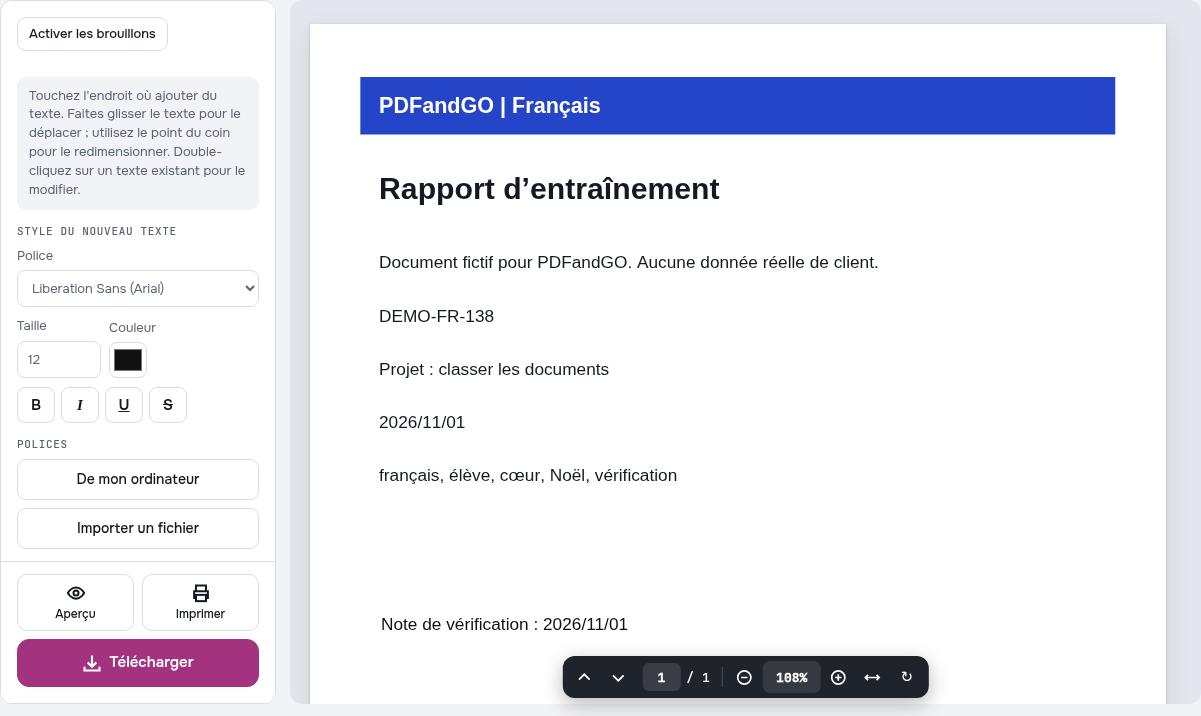
Modifier le texte
- Rouvrez l’original afin de séparer les deux essais et choisissez la modification du texte existant.
- Cliquez sur la ligne du projet, lisez le texte affiché dans le champ de modification et saisissez le remplacement.
- Enregistrez une autre copie. Recherchez les anciens mots et copiez la nouvelle ligne depuis le résultat.
La police d’origine peut être partiellement incorporée ou ne pas contenir les nouveaux caractères. Une phrase plus longue occupe aussi davantage de place. Contrôlez accents, ligatures, taille, fins de ligne et texte voisin. Tous les PDF ne permettent pas une correction avec une mise en page strictement identique.
Projet : classer les documents → Projet : documents vérifiés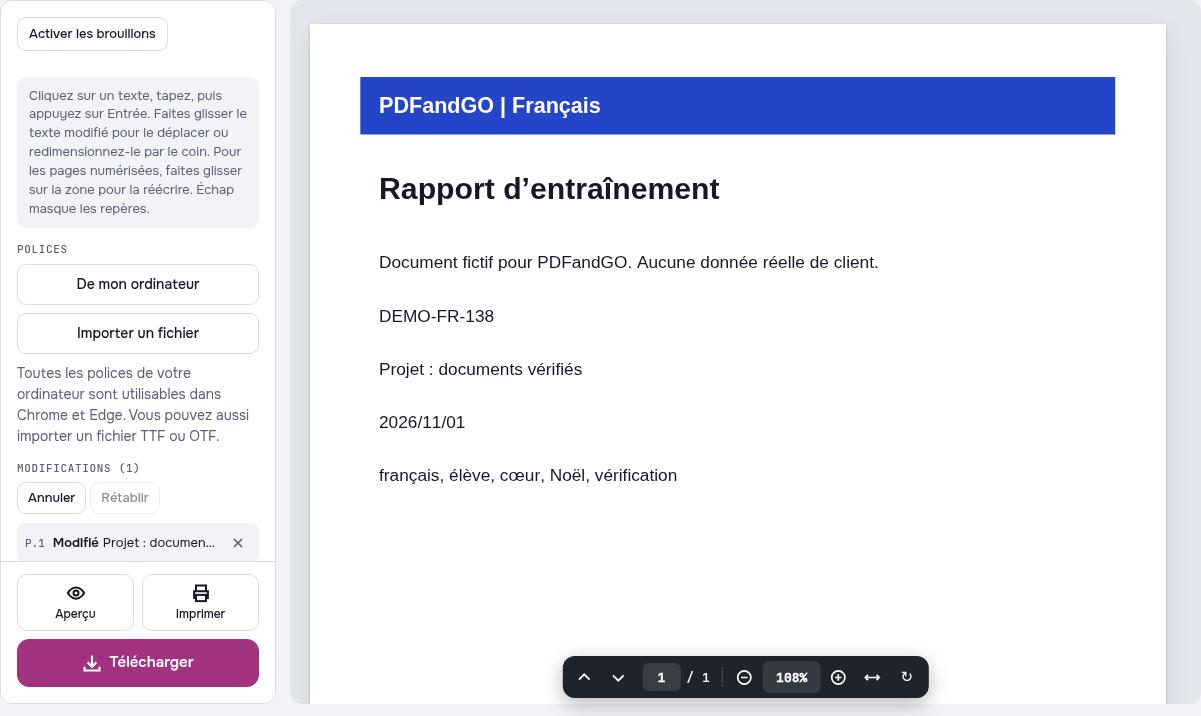
Vérifier le résultat
Comparez l’original, la note ajoutée et la ligne remplacée. Le premier résultat doit conserver la ligne de projet ; le second doit contenir la nouvelle formulation. Testez recherche et copie en plus de l’affichage. Vérifiez qu’aucune information voisine n’est recouverte.
Vérifiez les accents, les chiffres et les traits fins.
Confidentialité
Le contenu PDF est traité dans le navigateur de votre appareil. Les comptes, paiements et publicités peuvent utiliser des connexions réseau distinctes. Consultez les informations de confidentialité.
Essayer avec les fichiers d’exemple
Les exemples contiennent des données fictives. Conservez l’original et vérifiez la copie téléchargée avant de travailler sur vos documents.
Limites actuelles et Pro
Les outils de base sont accessibles sans compte. Les téléchargements avancés suivent les limites affichées ; certains outils nécessitent Pro. Vérifiez les conditions actuelles avant l’exportation.
Questions fréquentes
Un nouveau bloc de texte supprime-t-il les anciens mots ?
Non. Il ajoute du contenu. Modifier le texte existant et supprimer définitivement des données sont d’autres opérations.
Pourquoi la police du remplacement peut-elle changer ?
La police incorporée peut manquer de caractères. Vérifiez la police de substitution et la place occupée par la nouvelle ligne.
Comment traiter une page numérisée ?
Vérifiez la présence d’une couche de texte. L’OCR peut en produire une, mais son résultat doit être relu avant toute modification.
Pourquoi rouvrir le fichier téléchargé ?
L’aperçu ne remplace pas la vérification du fichier enregistré. Contrôlez les pages, les caractères, l’ordre et les fonctions nécessaires dans votre lecteur PDF.