

 Русский
Добавить текст или изменить существующий текст в PDF
Узнайте, когда нужно добавить текстовое поле, а когда изменить существующий текст в PDF. Попробуйте оба способа на файле-примере и проверьте сохранённые копии.
Редактировать PDFВыберите подходящее действие
PDF может содержать выделяемый текст, изображения текста или оба вида. Сначала попробуйте выделить и скопировать строку. У изображения нет такой же строки для прямого редактирования. OCR — отдельная операция, результат которой нужно проверить. Сохраните оригинал и начните с вымышленного учебного отчёта.
Добавить текст
- Откройте отчёт в редакторе и выберите добавление текста.
- Нажмите на свободное место и введите проверочную заметку из примера. Настройте размер и положение.
- Просмотрите, экспортируйте и откройте скачанную копию. Заметка должна появиться, а исходная строка — сохраниться.
Этот режим подходит для дополнительных сведений, не заменяющих исходные слова. Новый блок поверх старого текста не обязательно удаляет его из файла. Для окончательного удаления чувствительных данных нужна соответствующая операция и проверка сохранённого документа.
Проверочная заметка: 2026/11/01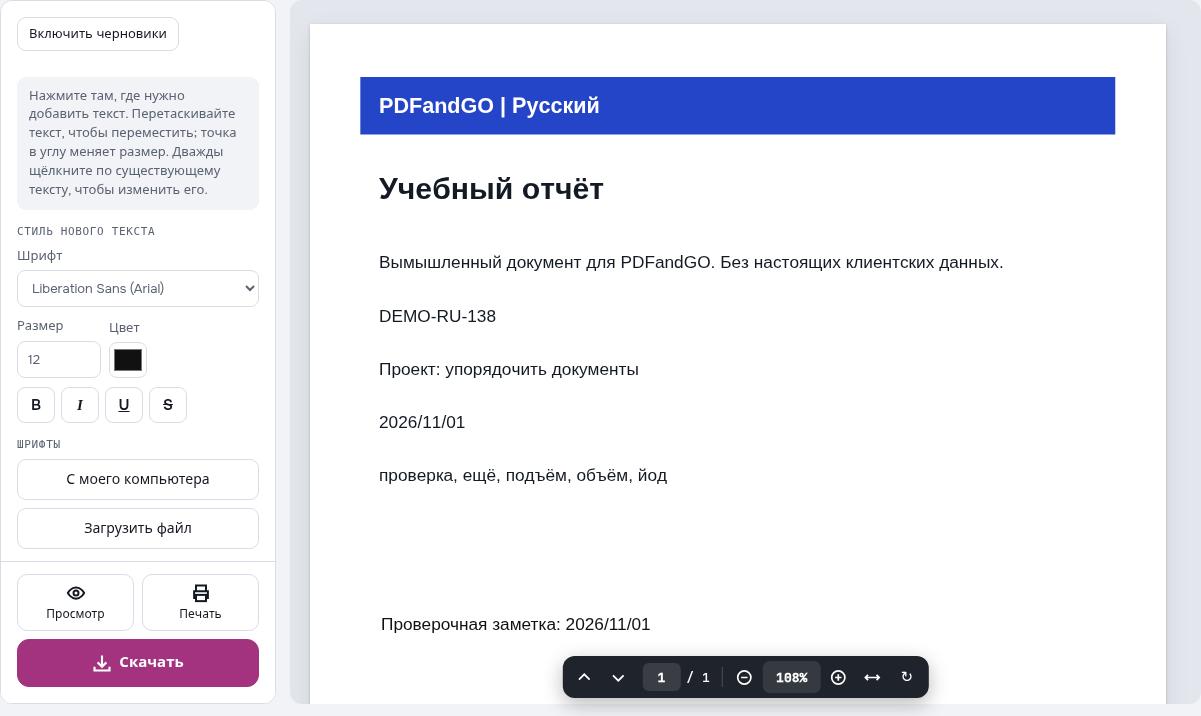
Изменить текст
- Снова откройте оригинал, чтобы разделить два опыта, и выберите изменение существующего текста.
- Нажмите на строку проекта, прочитайте фактическое содержимое поля и введите замену.
- Сохраните отдельную копию. Найдите прежние слова и скопируйте новую строку из результата.
Исходный шрифт может быть встроен частично или не содержать новые символы. Более длинная фраза занимает больше места. Проверьте кириллицу, ё и й, размер, окончания строк и соседний текст. Не каждый PDF допускает изменение с совершенно прежней вёрсткой.
Проект: упорядочить документы → Проект: документы проверены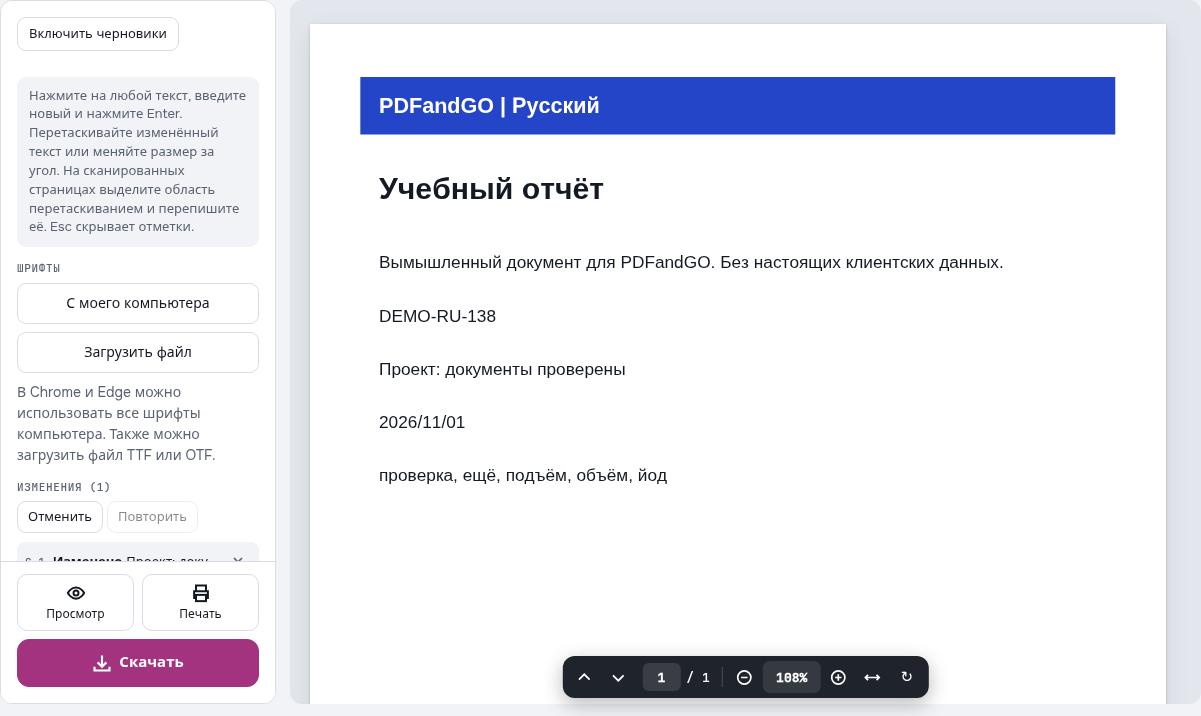
Проверьте результат
Сопоставьте оригинал, добавленную заметку и заменённую строку. Первый результат должен сохранять строку проекта, второй — содержать новую формулировку. Проверьте поиск и копирование, а не только внешний вид. Убедитесь, что не перекрыты другие сведения.
Проверьте буквы, цифры и тонкие линии.
Конфиденциальность
Содержимое PDF обрабатывается в браузере на вашем устройстве. Учётные записи, платежи и реклама могут использовать отдельные сетевые соединения. Подробности — в информации о конфиденциальности.
Попробуйте файлы-примеры
Примеры содержат вымышленные данные. Сохраните оригинал и проверьте скачанную копию, прежде чем работать со своими документами.
Текущие ограничения и Pro
Базовые инструменты доступны без учётной записи. Для расширенных скачиваний действуют текущие ограничения на экране; некоторые инструменты требуют Pro. Проверьте условия перед экспортом.
Частые вопросы
Удаляет ли новый текстовый блок старые слова?
Нет. Он добавляет содержимое. Изменение существующего текста и окончательное удаление данных — другие действия.
Почему шрифт замены может отличаться?
Встроенный шрифт может не содержать нужные символы. Проверьте доступный заменяющий шрифт и ширину новой строки.
Как работать со сканированной страницей?
Проверьте наличие текстового слоя. OCR может создать текст, но распознавание нужно проверить перед дальнейшей правкой.
Зачем повторно открывать скачанный файл?
Предпросмотр не заменяет проверку сохранённой копии. Просмотрите страницы, буквы, порядок и нужные функции в своей программе просмотра PDF.